
App 1 : IPTV SMARTERS PRO
Pour Samsung Smart TV
Étape 1 : Appuyez sur le bouton Smart Hub de votre télécommande.
pour les téléviseurs LG Smart TV
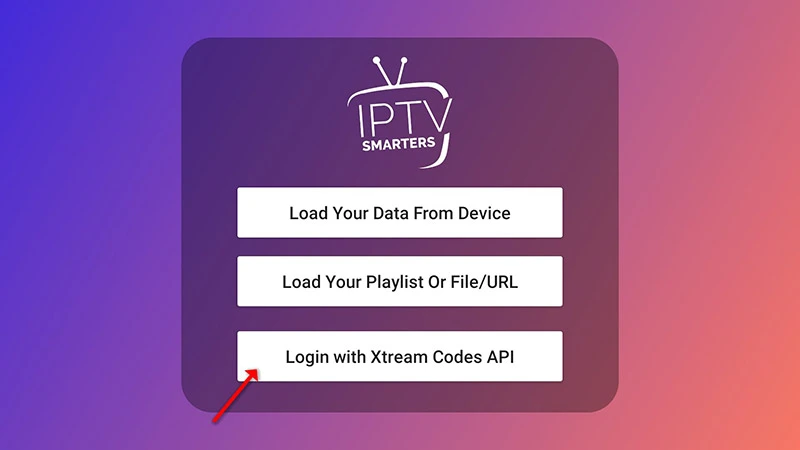
Dans cette étape, dans la première case, choisissez n’importe quel nom que vous souhaitez, par exemple « ULTRA TV ».
Dans les deuxième et troisième cases, saisissez le « Nom d’utilisateur », le « Mot de passe » et l’« URL du serveur » que nous vous avons envoyés par WhatsApp, e-mail ou chat.
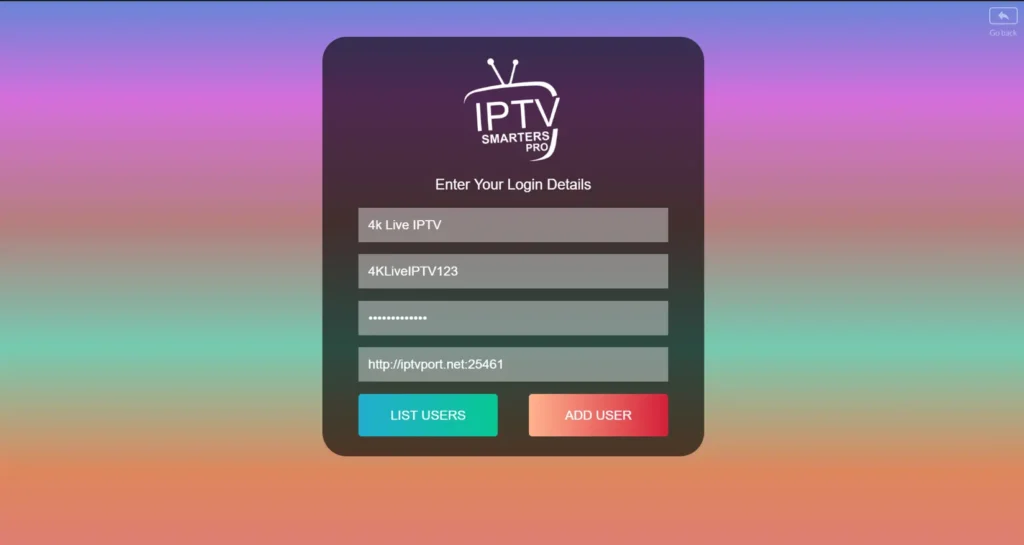
Étape 3:
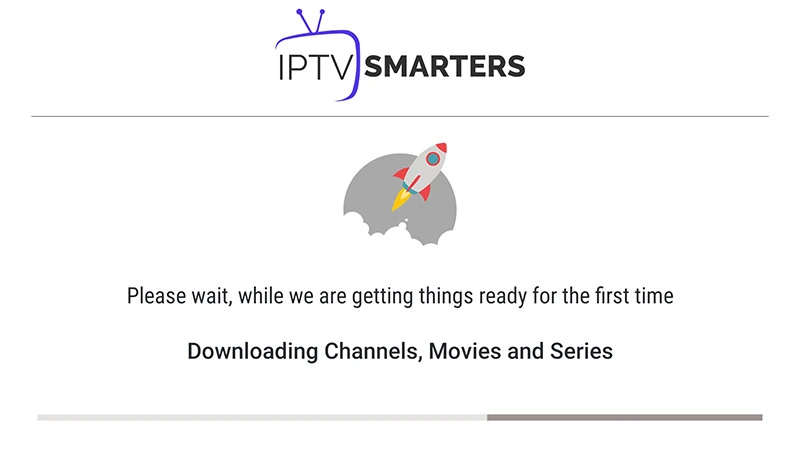
Étape 4:
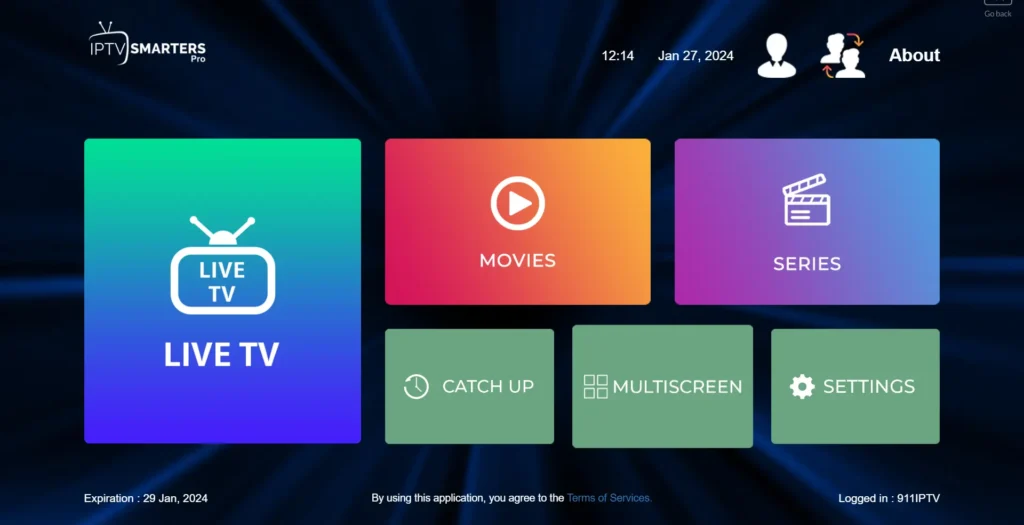
Étape 5 :
Étape 5 :
App 1: IPTV SMARTERS PRO
Vous pouvez télécharger l’application depuis l’un de ces liens :
Lien 1: https://www.iptvsmarters.com/smarters.apk
Lien 2: https://iptv-smarters-pro.en.uptodown.com/android
Étape 2:
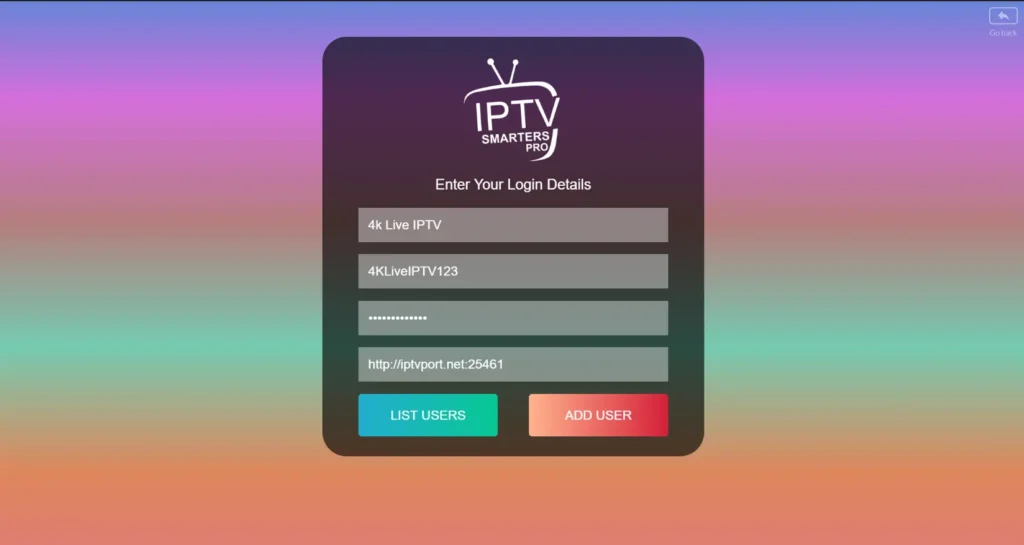
Dans cette étape, dans la première case, choisissez n’importe quel nom que vous souhaitez, par exemple «ULTRA TV ».
Dans les deuxième et troisième cases, saisissez le « Nom d’utilisateur », le « Mot de passe » et l’« URL du serveur » que nous vous avons envoyés par WhatsApp, e-mail ou chat.
Étape 3:
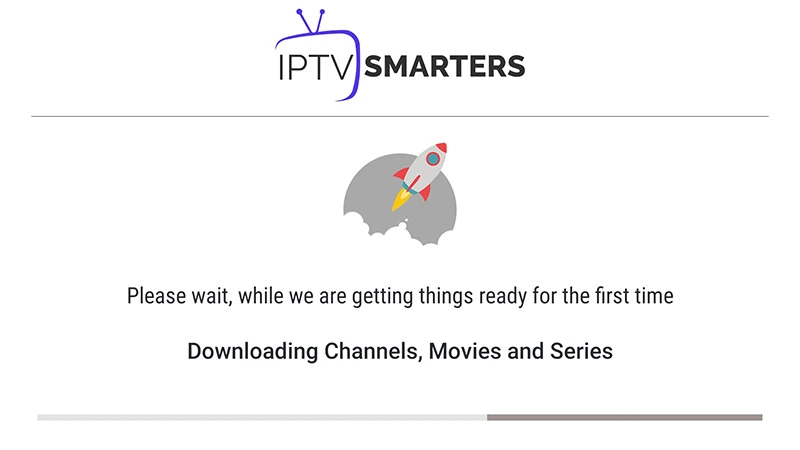
Étape 4:
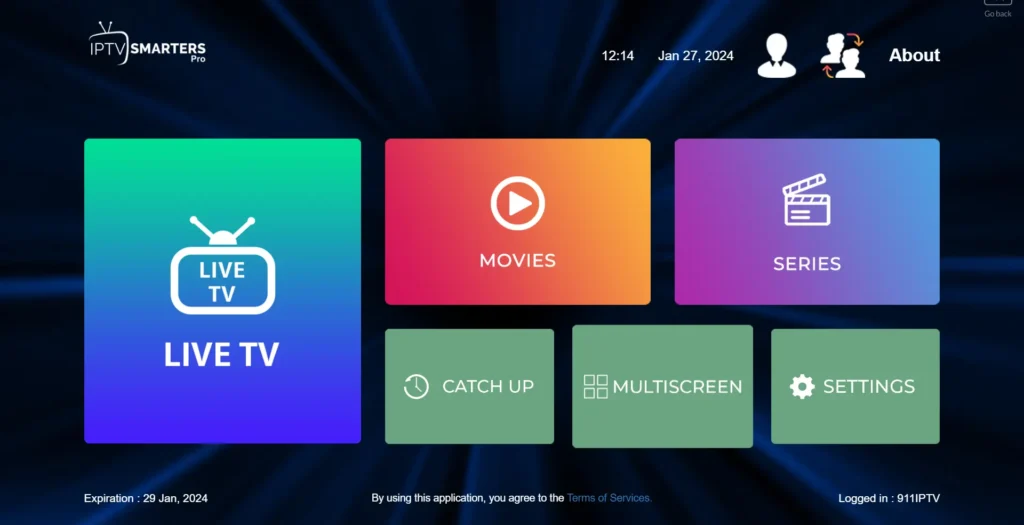
Étape 5:
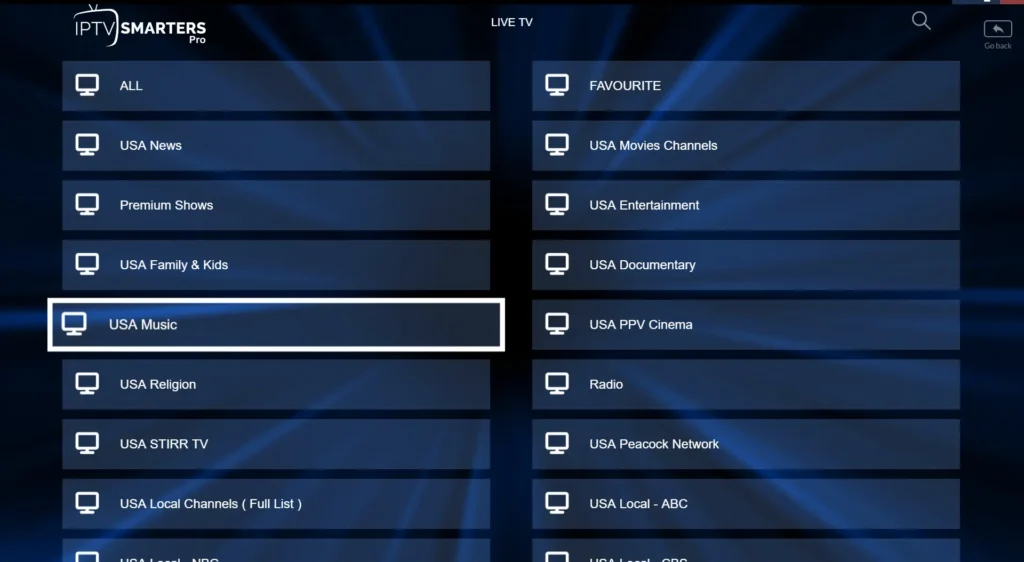
Étape 6:
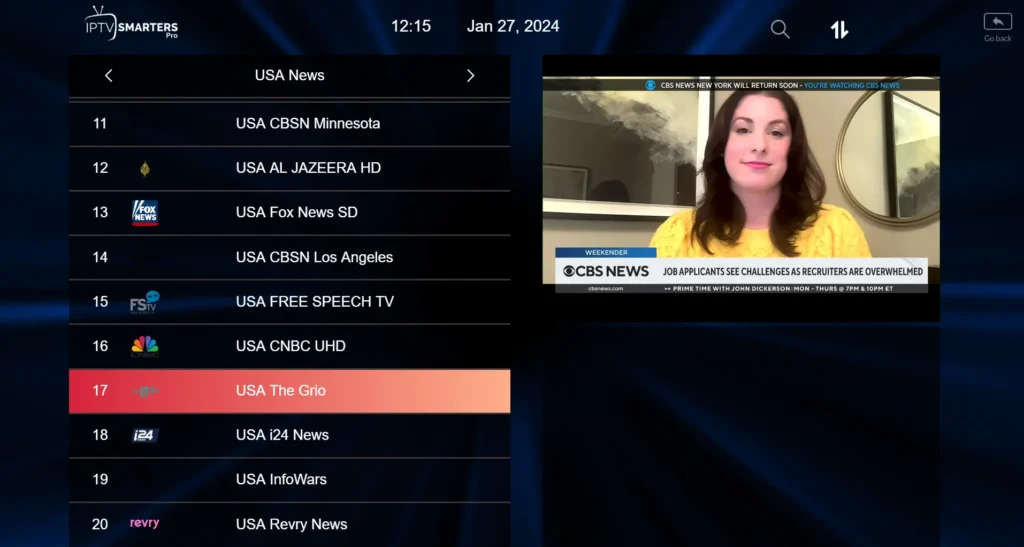
App 1: SMARTERS PLAYER LITE
https://apps.apple.com/in/app/smarters-player-lite
Étape 1:
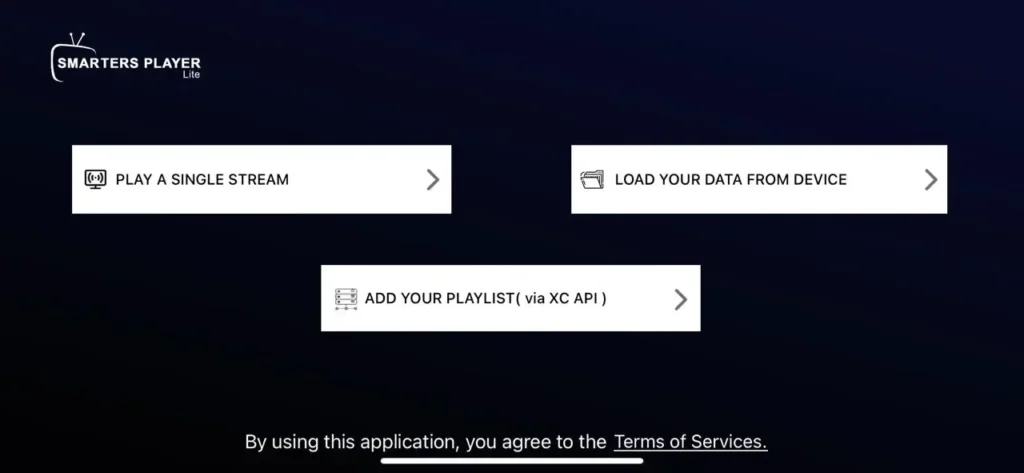
Étape 2:
Ahora haz clic en “AÑADIR USUARIO” para proceder a la siguiente sección.
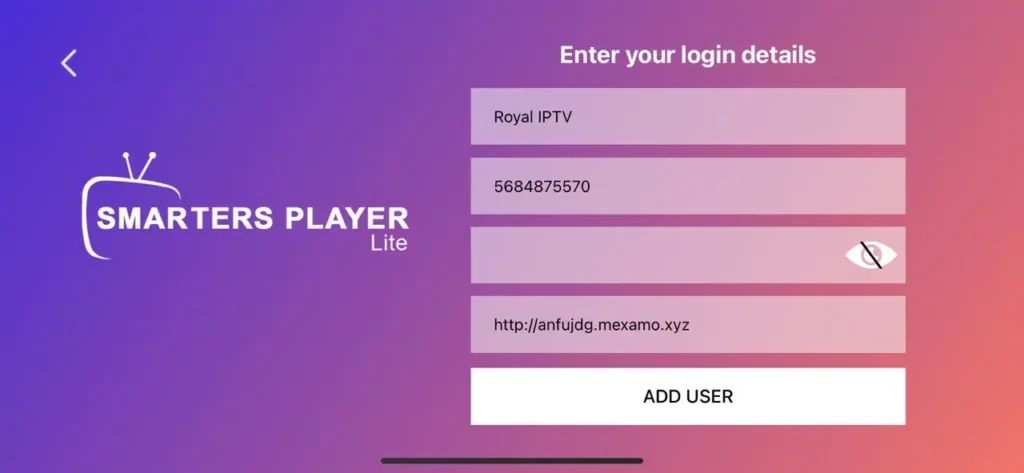
Étape 3:
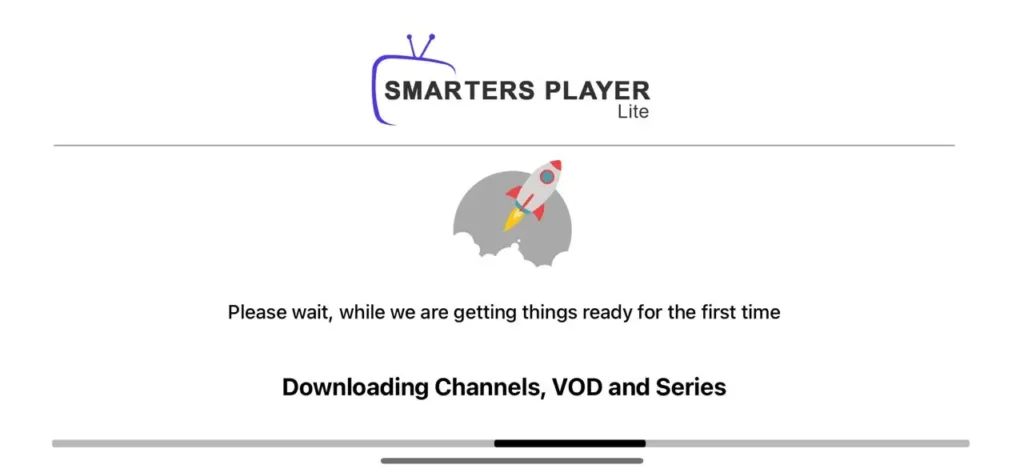
Étape 4:
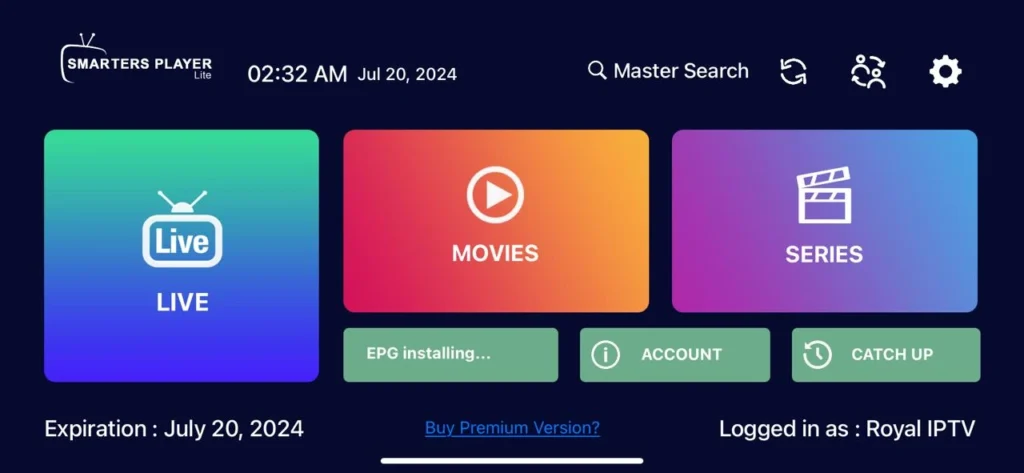
Étape 5:
Étape 6:
App 1: IPTV SMARTERS PRO
Bien qu’IPTV Smarters soit disponible sur le Google Play Store et l’Apple App Store pour les appareils Android et iOS respectivement, il n’est pas disponible sur l’Amazon Appstore. Par conséquent, si vous souhaitez l’utiliser sur votre Fire Stick, vous devrez l’installer via un chargement latéral (sideload).
Pour installer (charger) n’importe quelle application sur votre appareil, vous devez activer l’option Applications provenant de sources inconnues. Nous allons donc d’abord nous occuper de cette étape avant d’installer IPTV Smarters sur le Fire Stick.
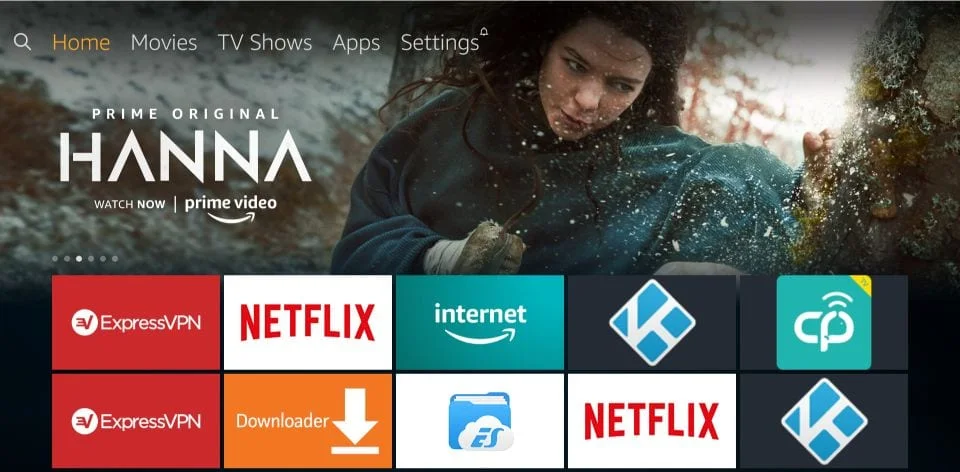
Sur l’écran d’accueil de votre FireStick, vous trouverez la barre de menu en haut de l’écran.
Dans la barre de menu, sélectionnez Paramètres.
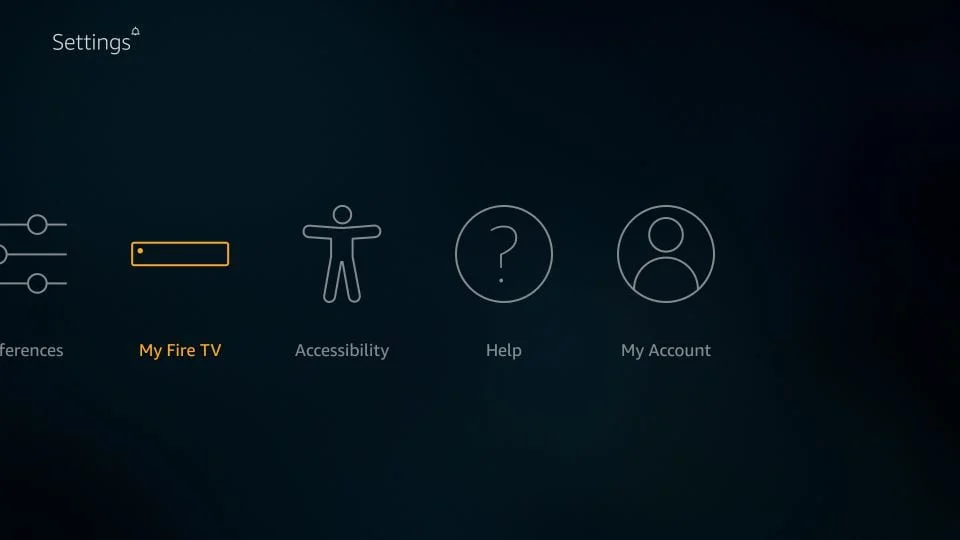
Dans les paramètres, choisissez l’option Mon Fire TV.
Lorsque les options suivantes s’affichent à l’écran, cliquez sur Options pour les développeurs.
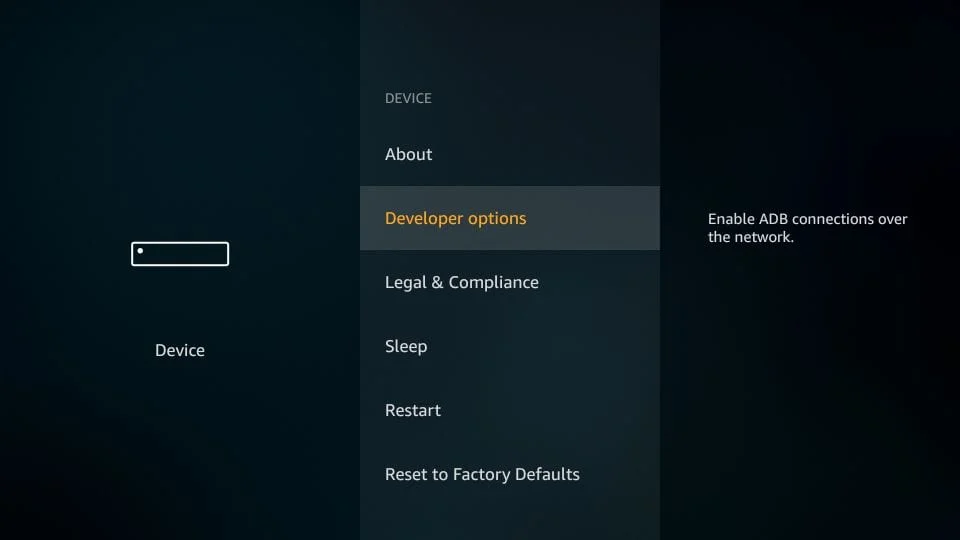
Maintenant, vous devez vérifier si l’option Applications de sources inconnues est DÉSACTIVÉE ou ACTIVÉE.
Si l’option est désactivée, cliquez une fois pour l’activer.
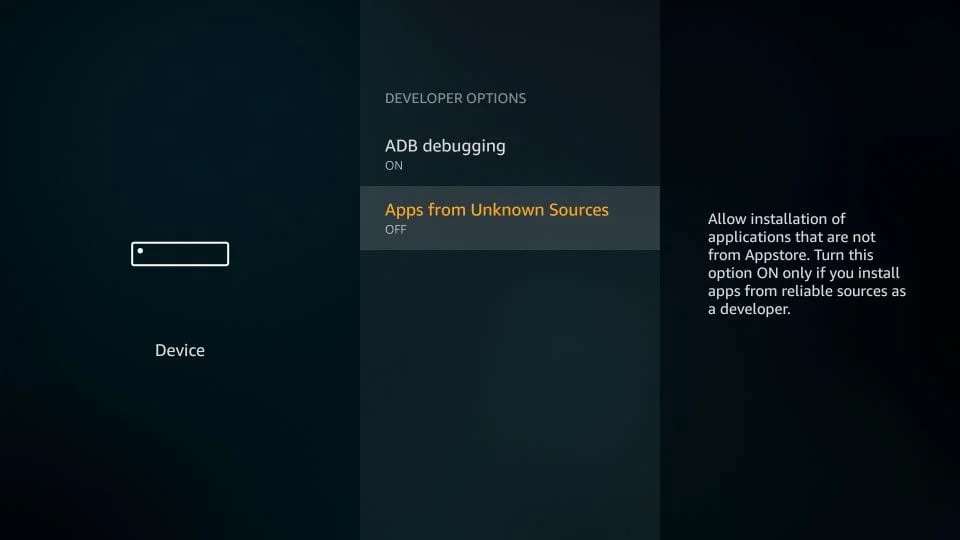
–Un message d’avertissement s’affiche brièvement à l’écran.
Afin de garder l’option Applications de sources inconnues activée, appuyez sur Activer.
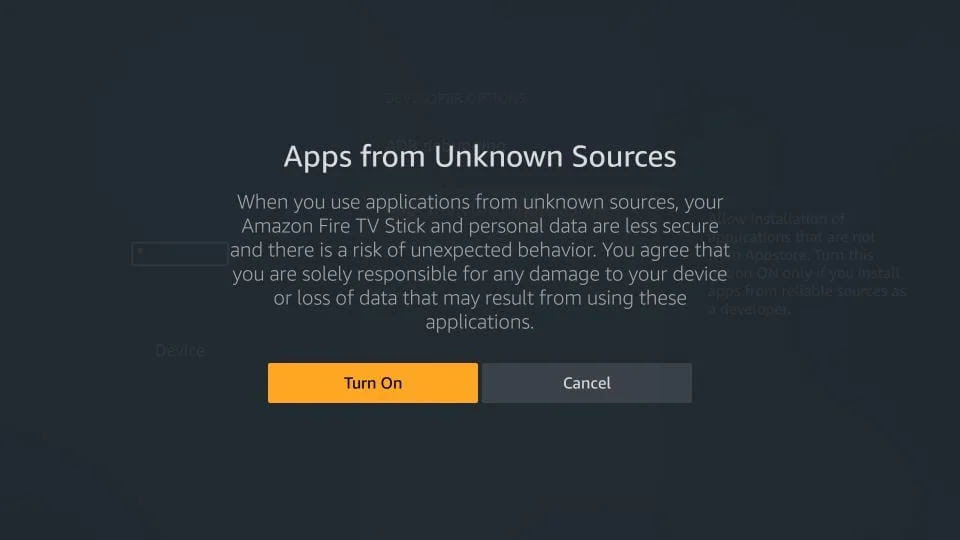
Vous avez ainsi configuré les paramètres du FireStick pour permettre l’installation d’IPTV Smarters et d’autres applications tierces. Suivez les étapes ci-dessous :
Étape 1 :
Nous allons d’abord installer l’application Downloader.
Cette application vous aidera à installer IPTV Smarters sur le FireStick (car les téléchargements via le navigateur ne sont pas autorisés).
Étape 2 :
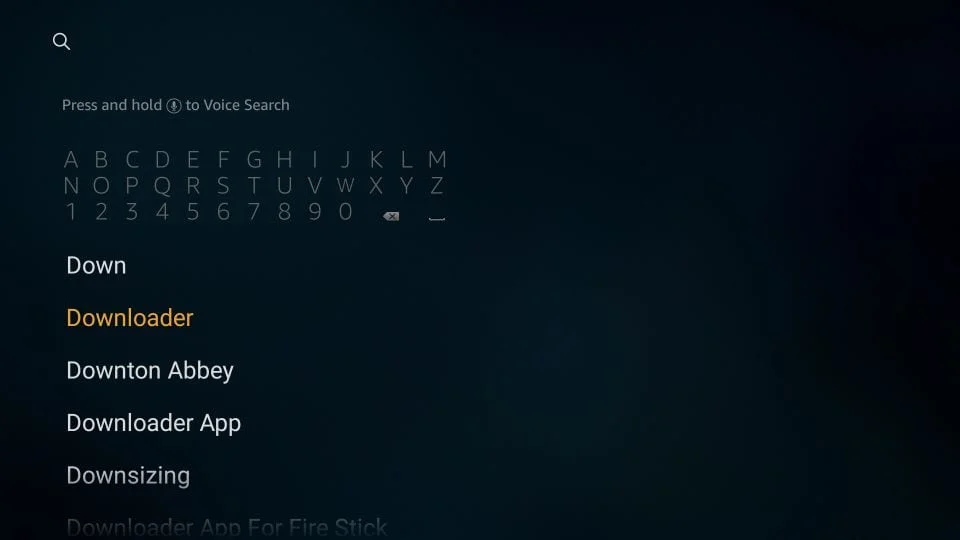
Mettez en surbrillance l’option Rechercher sur l’écran d’accueil du FireStick.
Tapez le nom de l’application (qui est Downloader).
Cliquez sur l’option Downloader lorsqu’elle apparaît dans les résultats de recherche.
Sélectionnez l’icône Downloader sur l’écran suivant, puis téléchargez et installez l’application.
Étape 3 :
Vous pouvez maintenant ouvrir l’application Downloader.
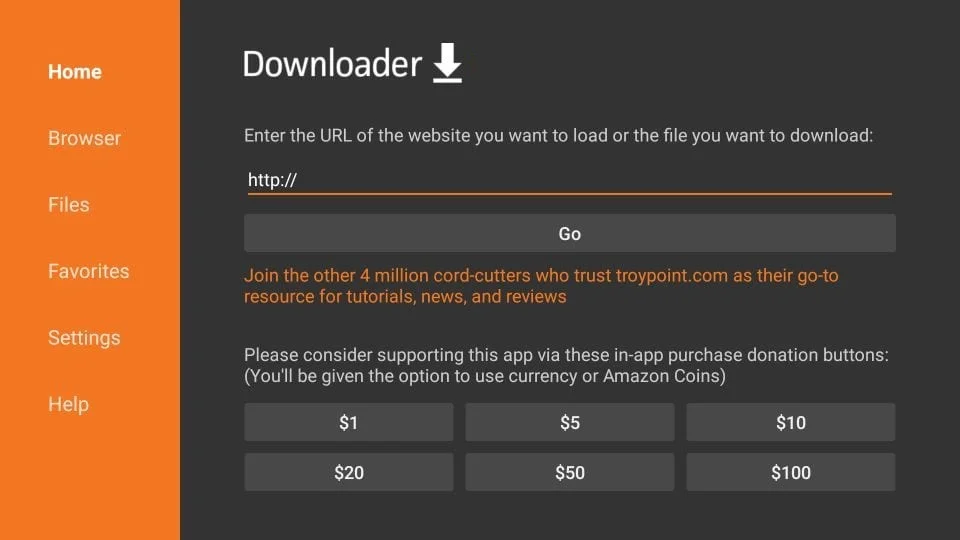
Lorsque vous lancez cette application pour la première fois, une série d’instructions apparaîtra. Faites-les défiler jusqu’à ce que vous voyiez l’écran suivant.
Sur cet écran, vous devez cliquer sur la zone de texte de l’URL à droite (assurez-vous que l’option Accueil dans le menu de gauche soit sélectionnée) où il est indiqué ‘http://’.
Étape 4 :
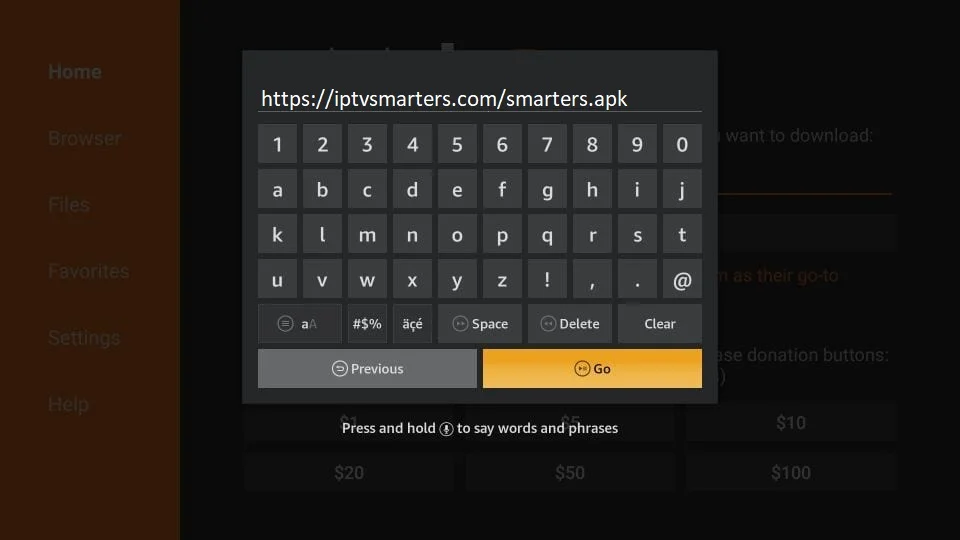
Allez-y, saisissez le chemin suivant dans cette fenêtre : https://iptvsmarters.com/smarters.apk
Remarque : vous pouvez également utiliser les codes ci-dessous si le premier ne fonctionne pas :
- 80911
- 78075
- 250931
- firesticktricks.com/smarter
Cliquez sur ALLER
Étape 5 :
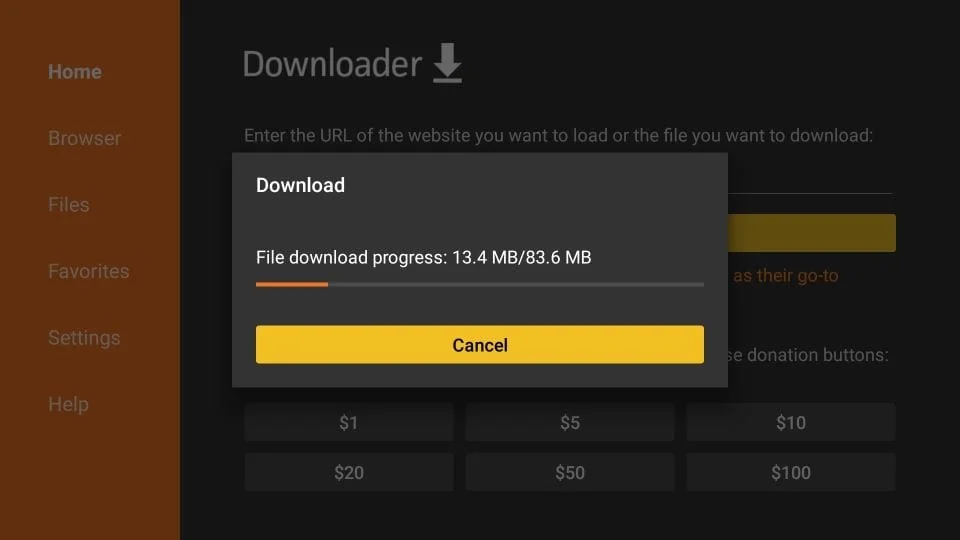
Patientez une ou deux minutes jusqu’à ce qu’IPTV Smarters soit téléchargé sur votre appareil FireStick.
Étape 6 :
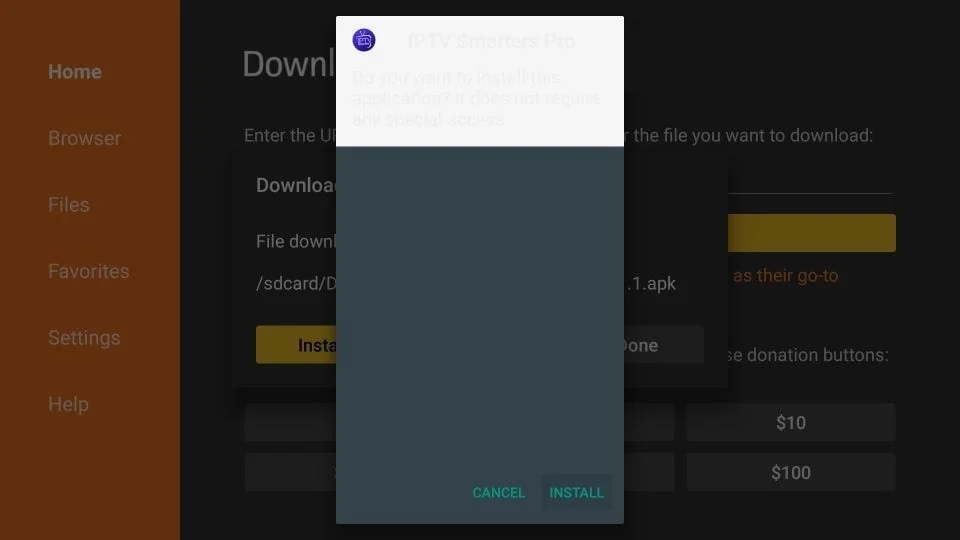
Une fois le téléchargement terminé, l’application Downloader exécutera le fichier APK et lancera l’installation.
Cliquez sur Installer
Étape 7 :
Patientez jusqu’à la fin de l’installation
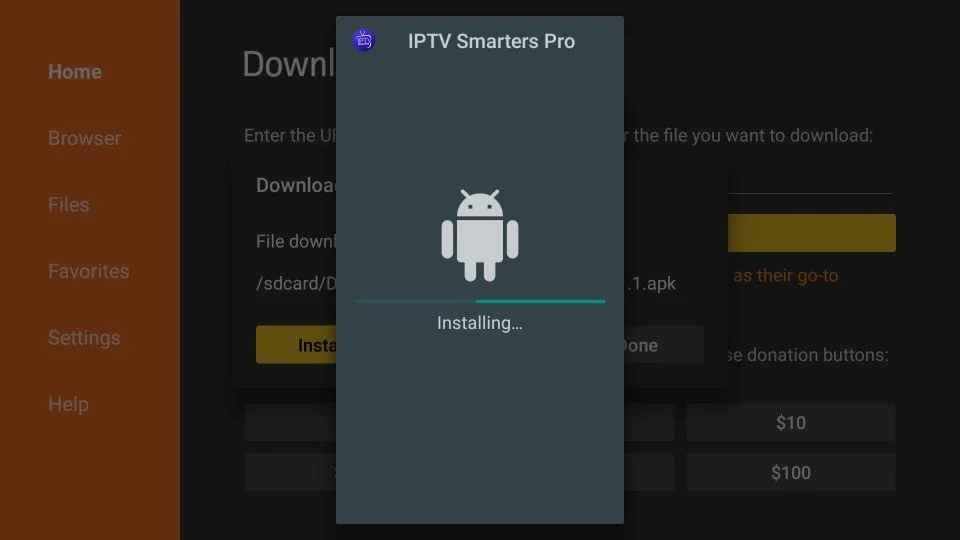
Étape 8 :
L’installation se termine avec la notification Application installée.
Vous pouvez maintenant cliquer sur OUVRIR et commencer avec IPTV Smarters.
Je recommande de choisir TERMINÉ afin de pouvoir d’abord supprimer le fichier APK et économiser de l’espace de stockage sur le FireStick.
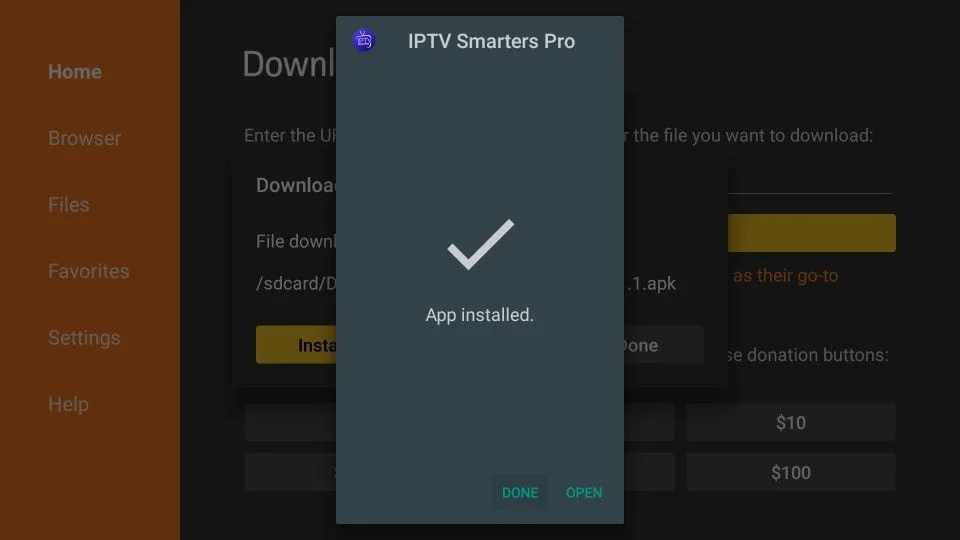
Étape 9 :
Si vous avez cliqué sur TERMINÉ ci-dessus, vous reviendrez à l’interface de Downloader.
Cliquez sur Supprimer
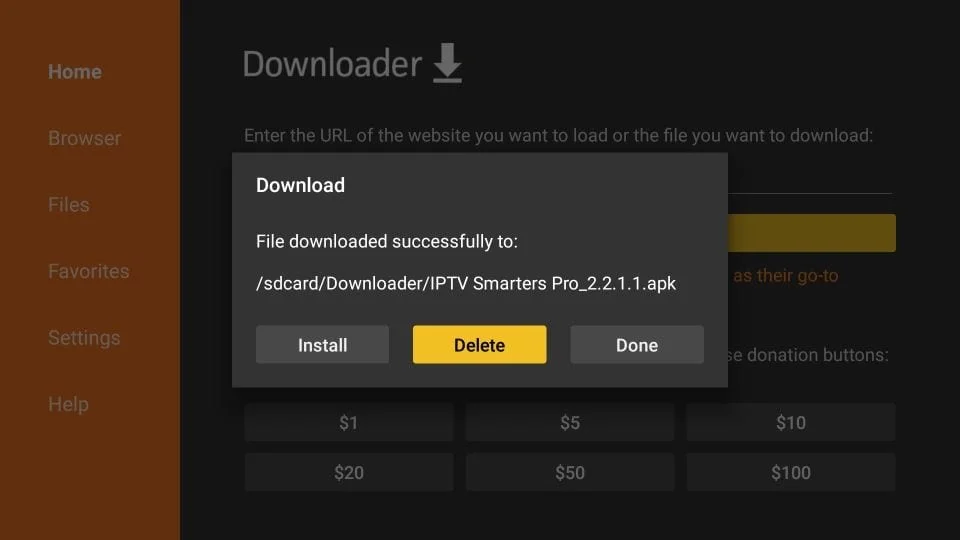
Étape 10 :
Cliquez de nouveau sur Supprimer
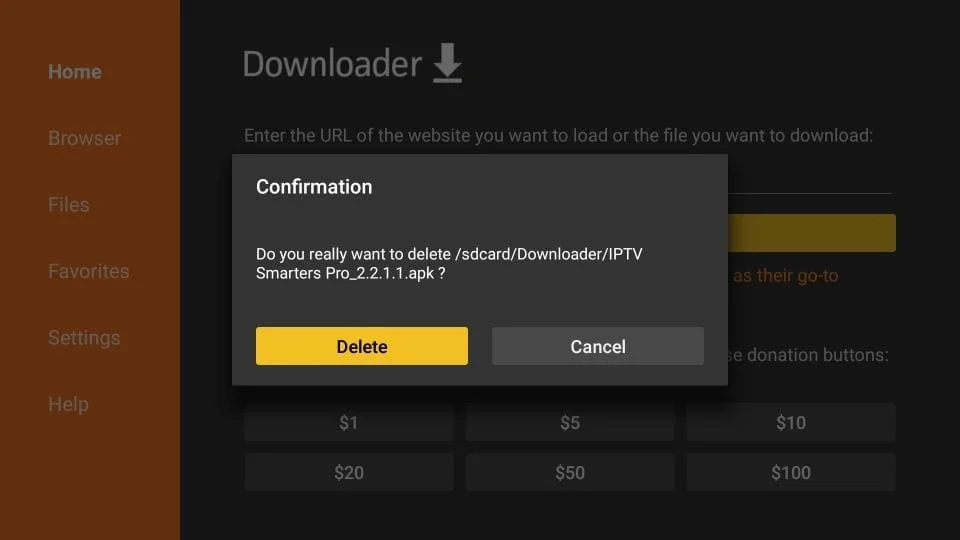
Génial ! Vous avez maintenant l’application IPTV Smarters sur votre FireStick.
Étape 1 :
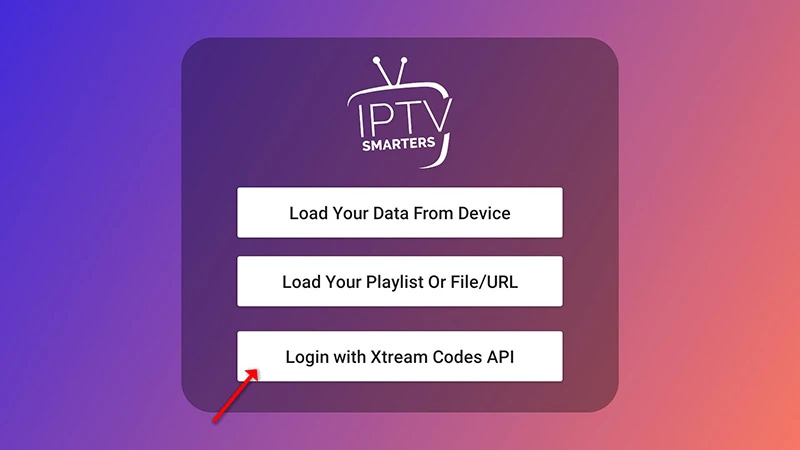
Ouvrez l’application une fois téléchargée, cliquez sur “Ajouter un utilisateur” puis cliquez sur “Se connecter avec l’API Xtream Codes”.
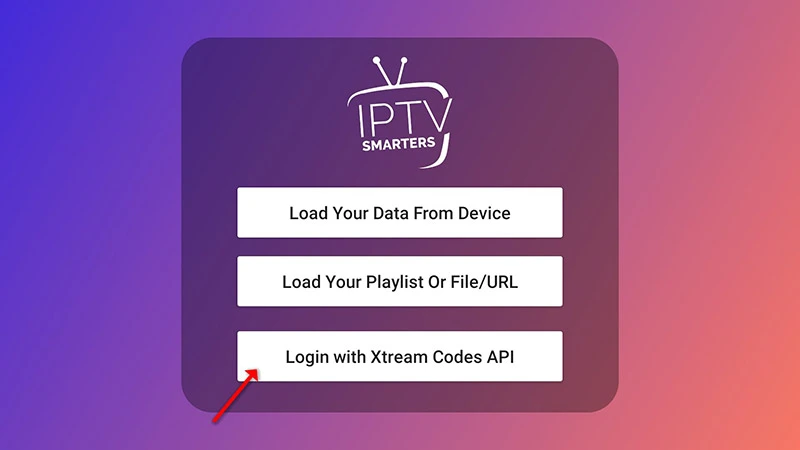
Étape 2 :
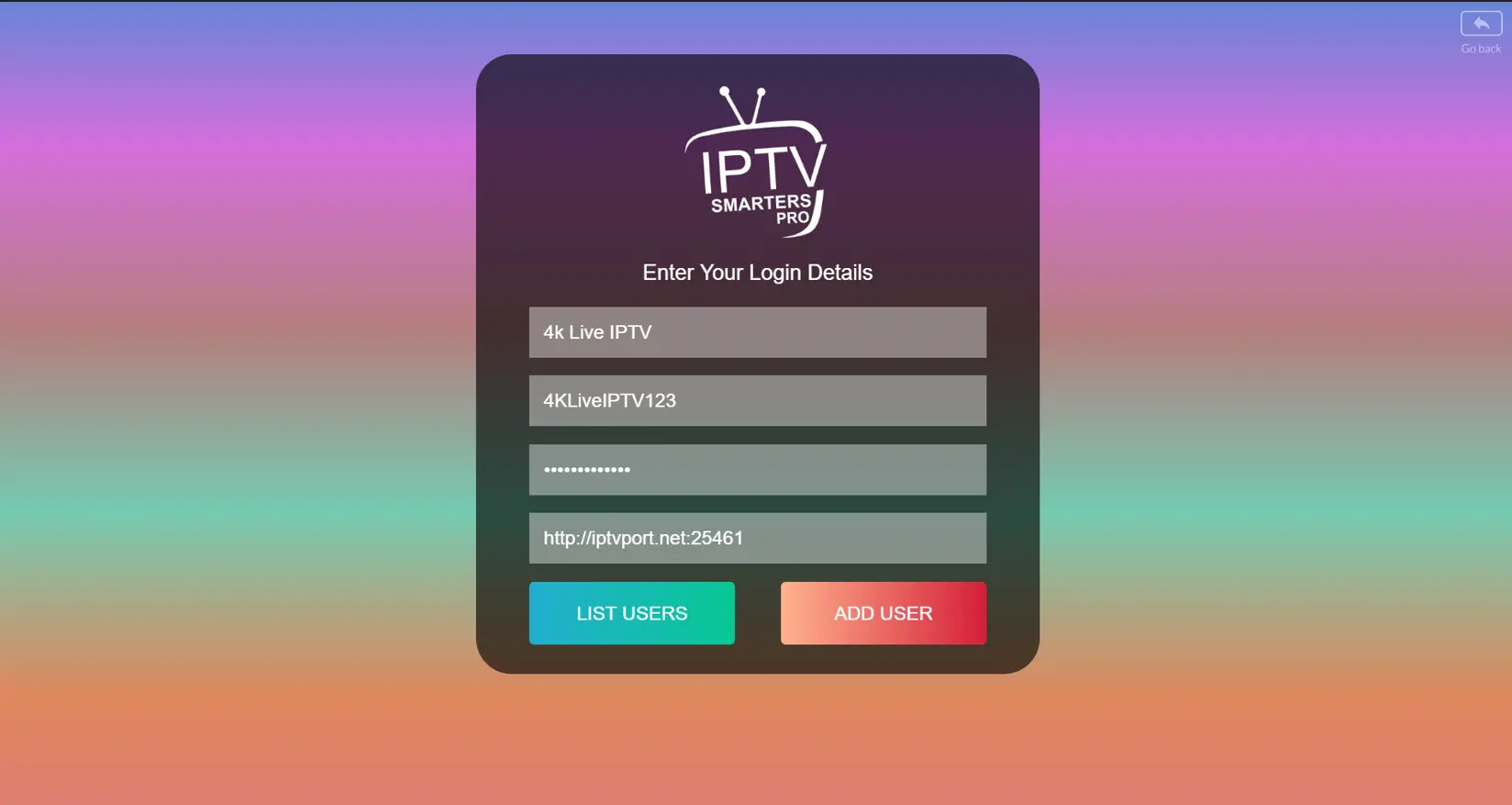
À cette étape, dans la première case, sélectionnez le nom de votre choix, par exemple « Ultra tv ». Dans la deuxième et la troisième case, saisissez le « Nom d’utilisateur », le « Mot de passe » et l’« URL du serveur » que nous vous avons envoyés via WhatsApp, Email ou Chat.
Cliquez maintenant sur “AJOUTER UN UTILISATEUR” pour passer à la section suivante.
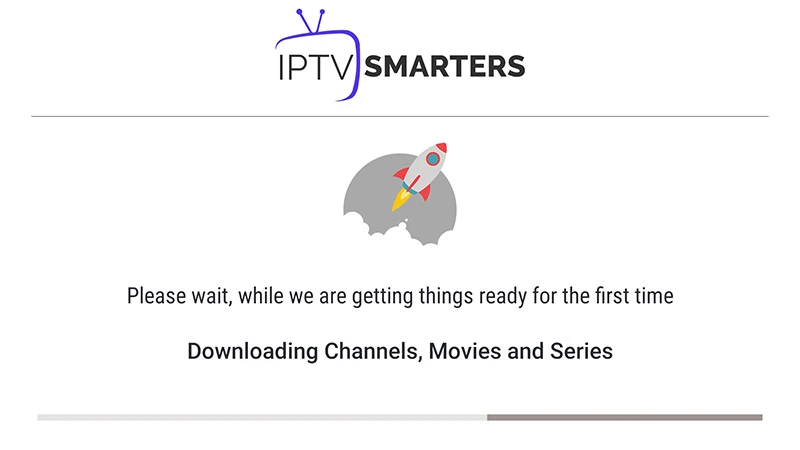
Étape 3 :
Patientez quelques secondes.
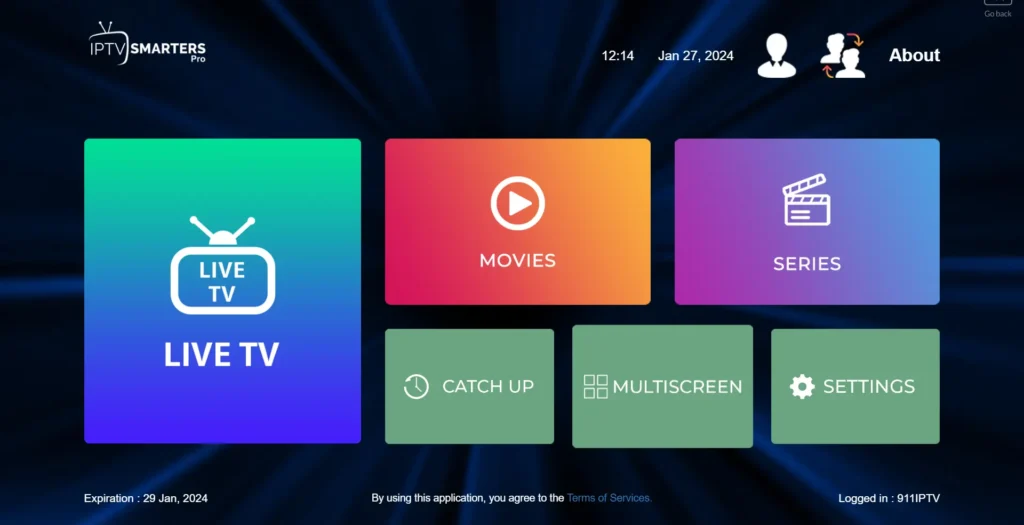
Étape 4 :
Cliquez maintenant sur l’icône “TV en direct”.
Étape 5 :
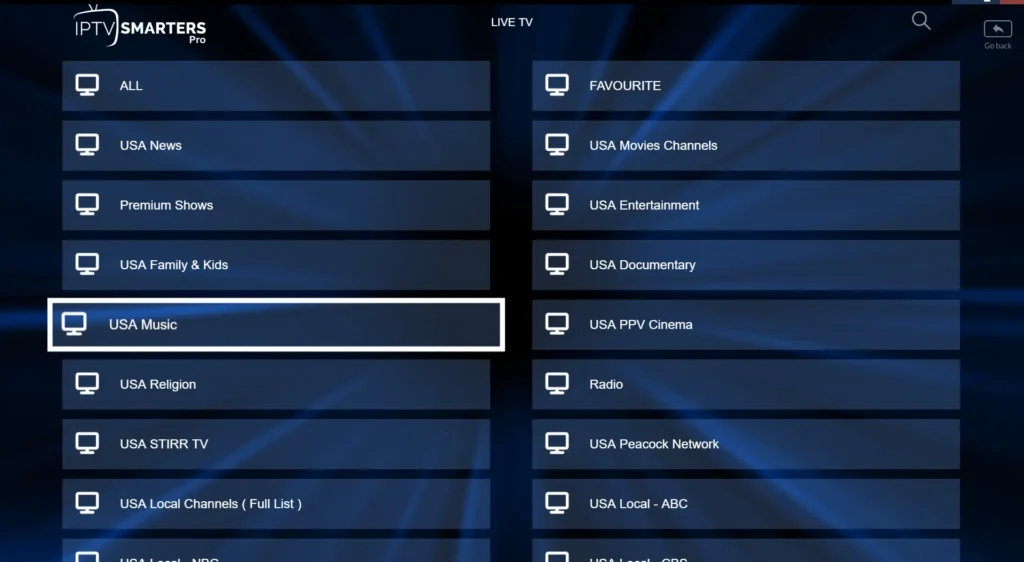
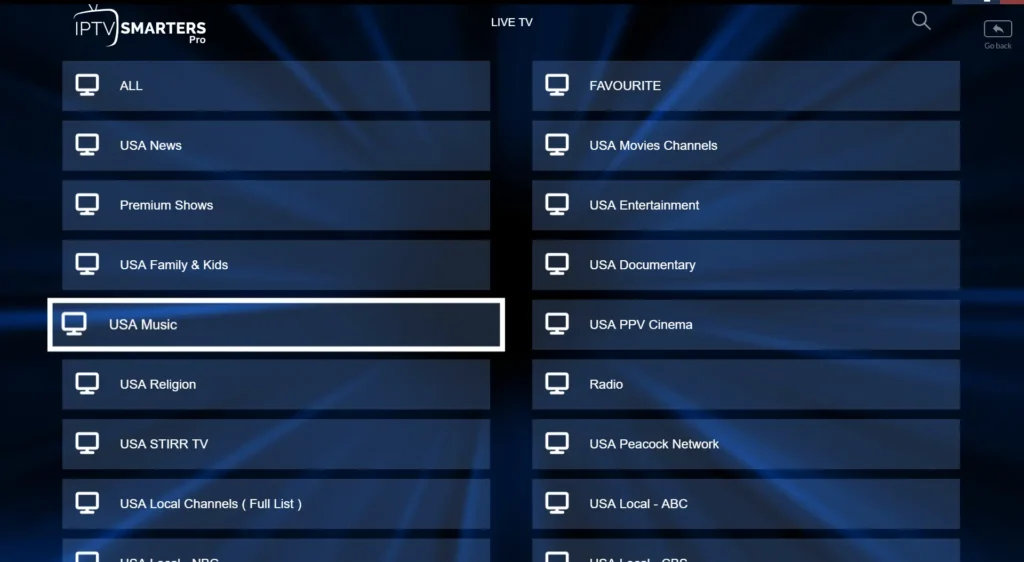
Vous devez maintenant sélectionner le groupe de chaînes que vous souhaitez regarder et passer à la section suivante.
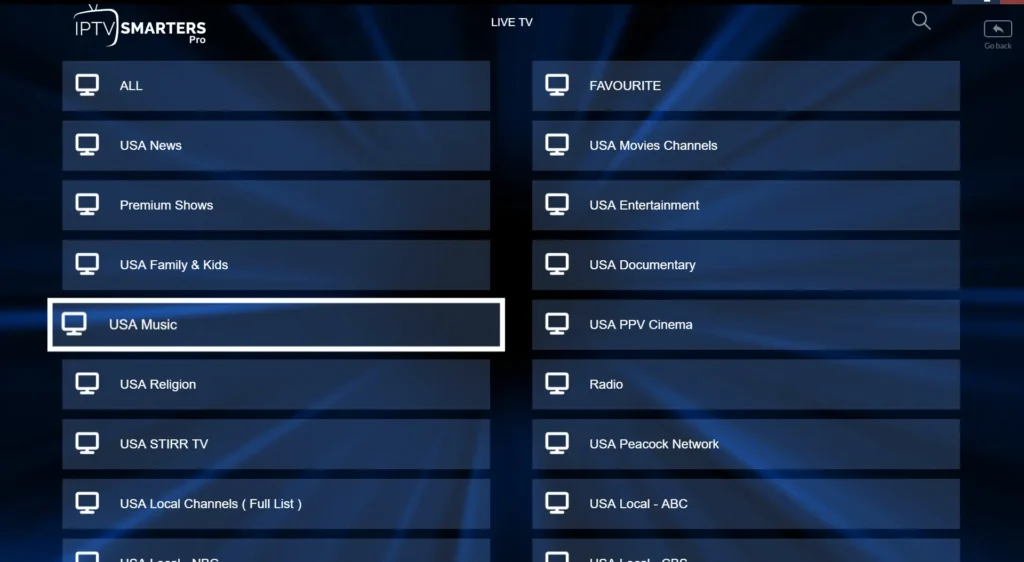
Étape 6 :
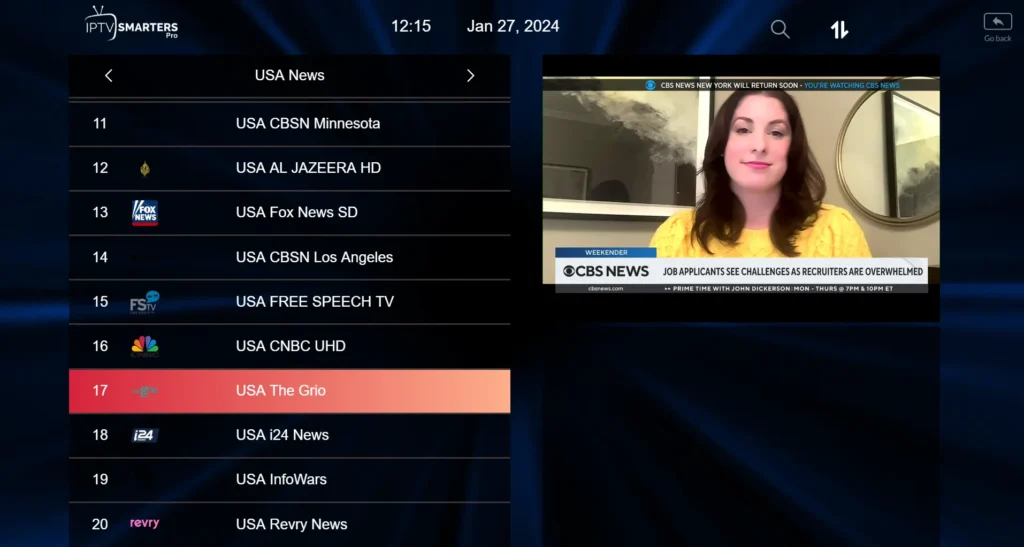
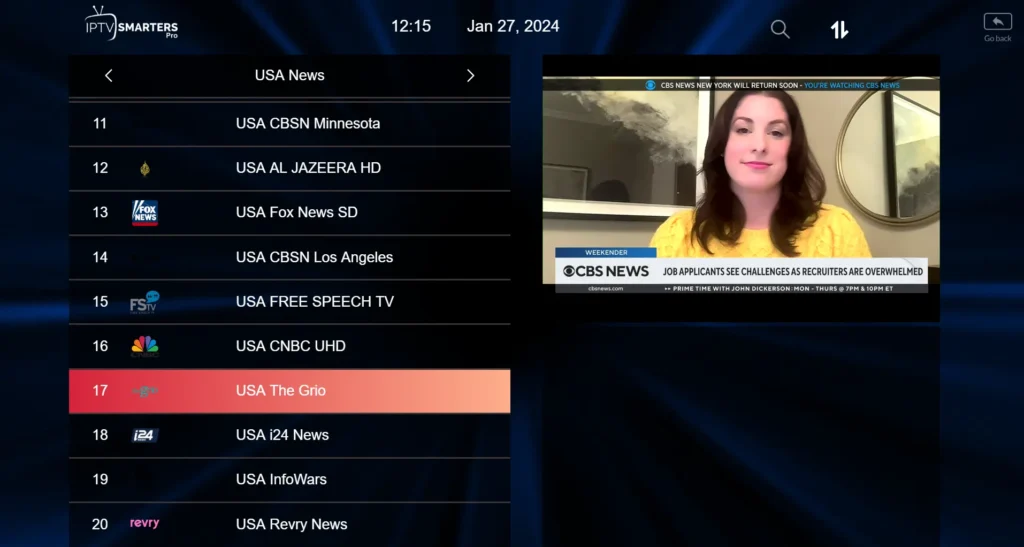
Vous devez maintenant cliquer sur le nom de la chaîne, puis double-cliquer sur le petit écran pour le passer en plein écran comme dernière étape.
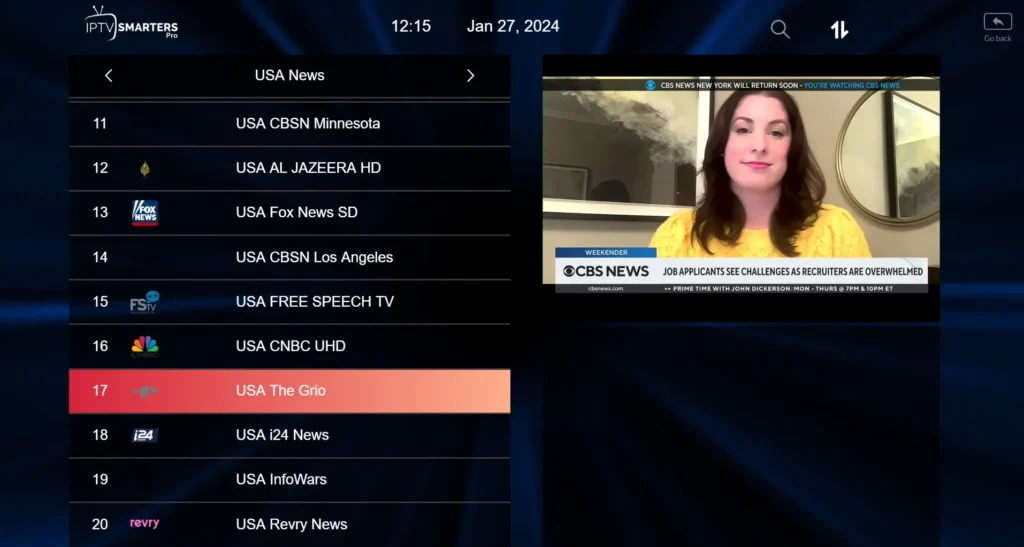
App 1: IPTV SMARTERS PRO
https://www.iptvsmarters.com/download?download=windows_app
Configurar IPTV Smarters a través de Xtream Codes API
Étape 1:
Étape 2:
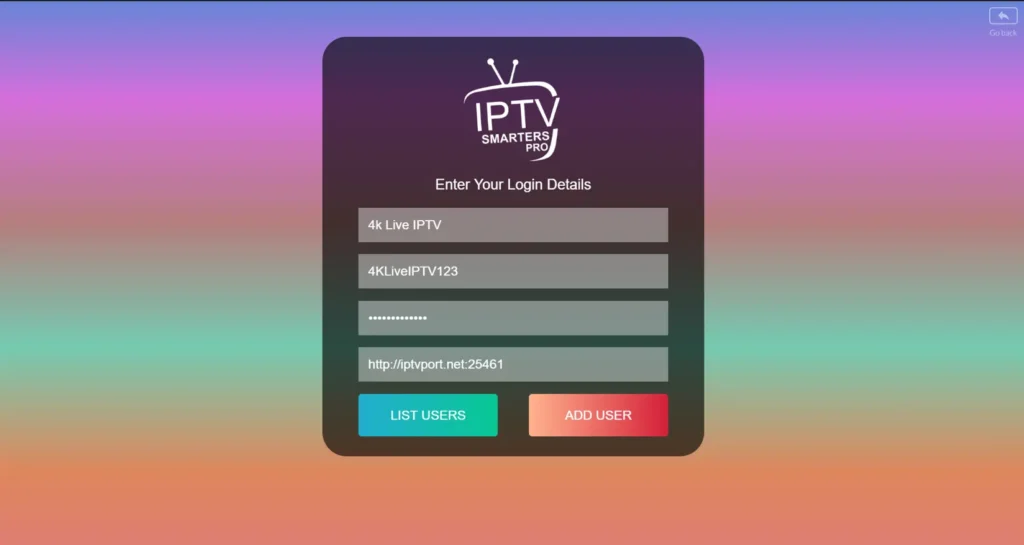
Étape 3:
Étape 4:
Étape 5:
Étape 6:
App 1: MYTV Online 2
Les boîtiers FormulerZ sont parmi les meilleurs appareils pour regarder l’IPTV.
L’avantage principal des boîtiers FormulerZ est qu’ils prennent en charge à la fois le système de portail basé sur MAC et les listes de lecture basées sur M3U.
Le FormulerZ8 est la dernière version des boîtiers Formuler, avec l’application MYTV Online 2, qui prend en charge le streaming Ultra HD 4K.
Dans ce tutoriel, nous vous montrerons comment ajouter les chaînes IPTV à votre MYTV Online 2 sur le FormulerZ8.
Ce guide de configuration peut être utilisé pour tous les modèles d’appareils/boîtiers Formuler :
Étape 1:
Ouvrez l’application exclusive pour regarder l’IPTV sur les boîtiers Formuler, MYTV Online 2.
Si vous n’avez pas cette application sur votre appareil, vous pouvez la télécharger depuis le Google Play Store.
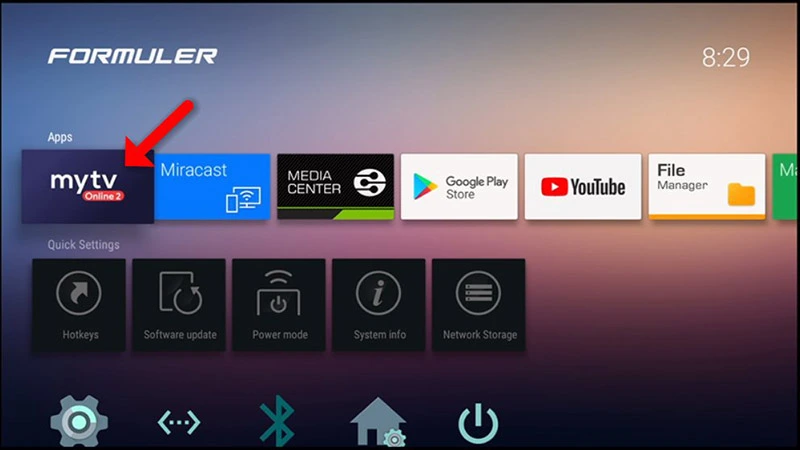
Étape 2:
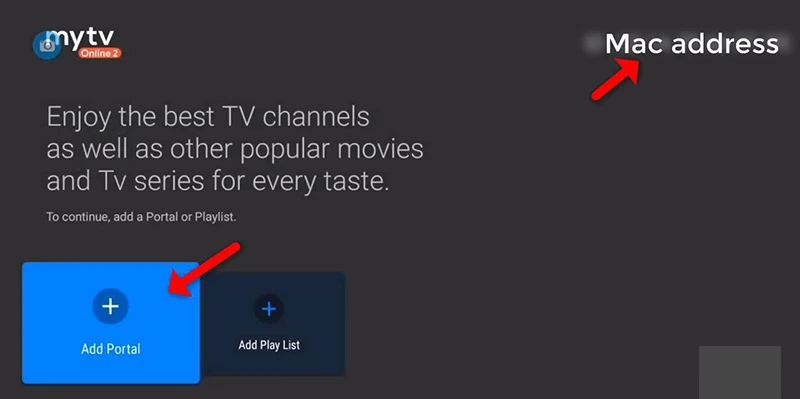
Étape 3:
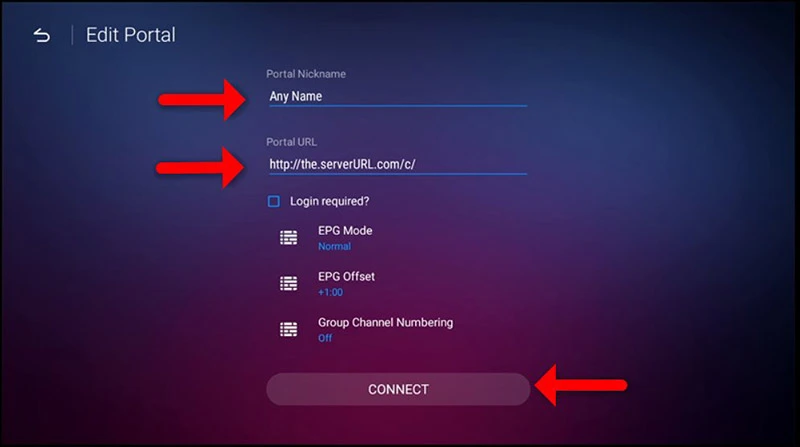
Étape 4:
MAG BOX
Ce tutoriel vous guidera à travers des étapes simples et efficaces pour installer votre boîtier MAG (250/254/256...).
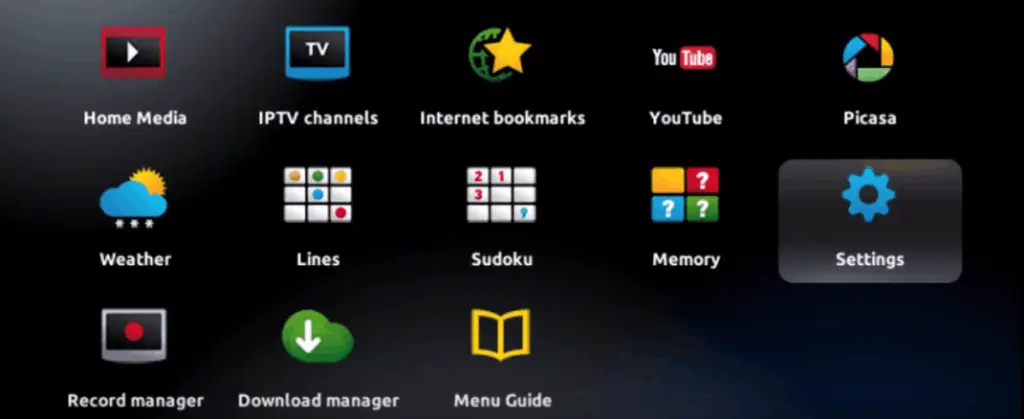
Étape 1 : Lorsque le boîtier se charge, l’écran du portail principal apparaît. Ensuite, cliquez sur « Paramètres » et appuyez sur le bouton « CONFIGURATION/SET » de la télécommande.
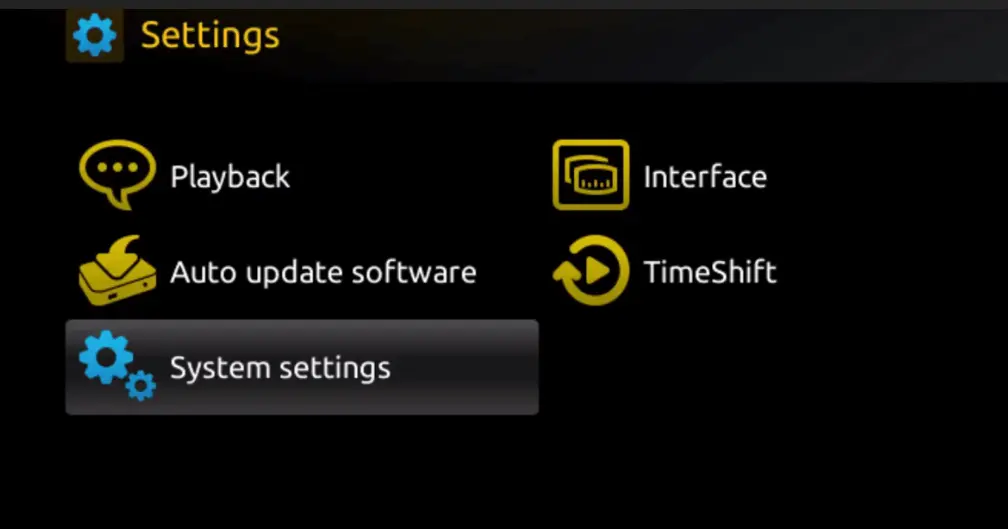

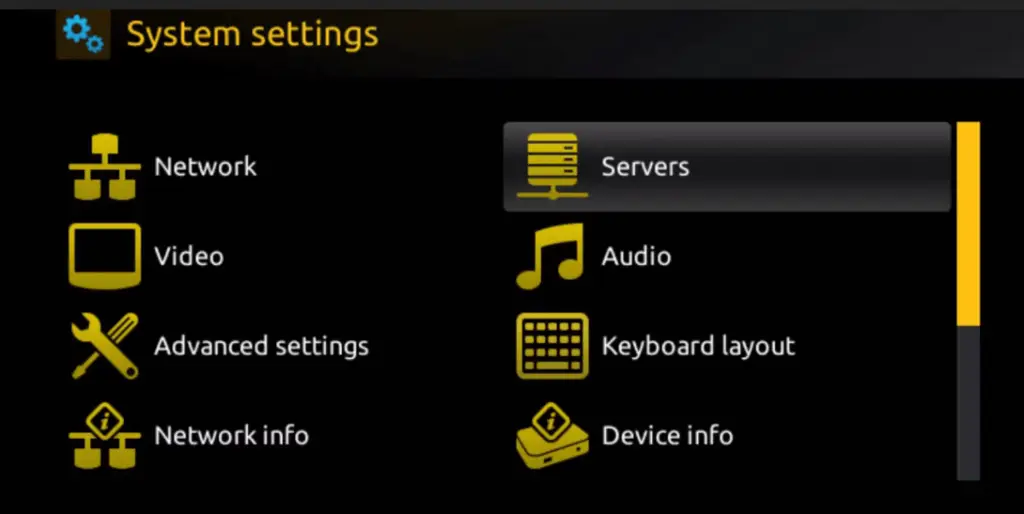
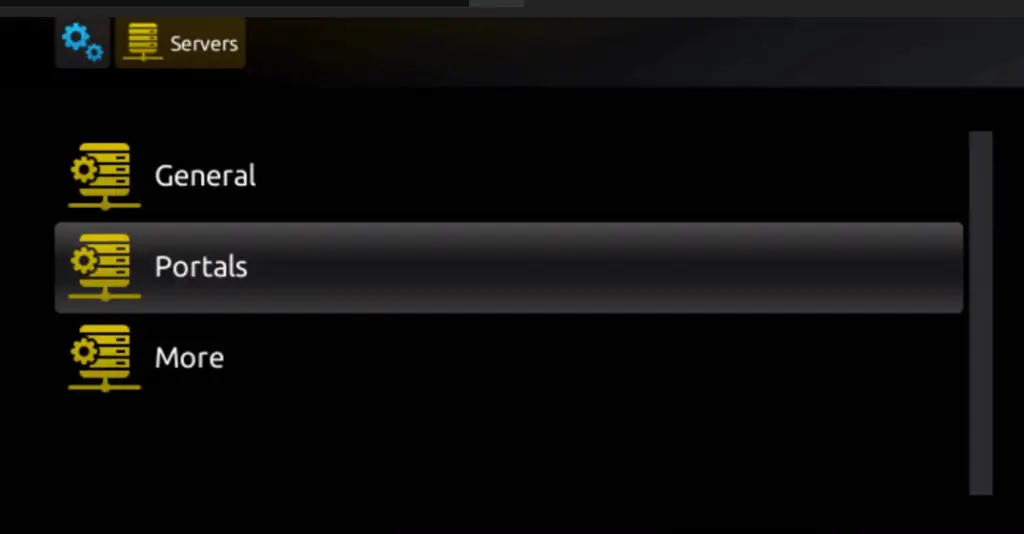

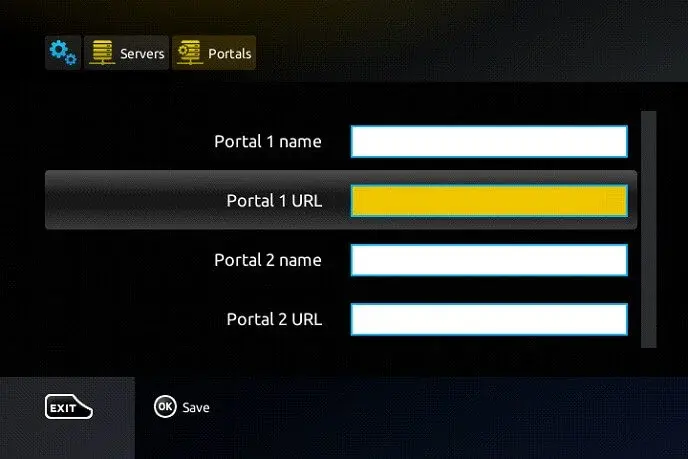
Étape 6 : Enfin, une fois la sélection terminée, cliquez sur « OK » pour enregistrer les modifications.
Étape 7 : Cliquez sur « QUITTER » sur la télécommande après avoir enregistré les paramètres.
Étape 8 : Ensuite, vous devez redémarrer le boîtier. Choisissez l’option « OK » pour appliquer les modifications.