
Votre IPTV pixelise, l’image devient floue sans raison, la HD disparaît au bout de quelques minutes ou l’écran freeze en plein épisode. Les problèmes IPTV qualité image ont des causes identifiables et des solutions applicables immédiatement — ce guide couvre chaque symptôme, sa cause exacte et le réglage qui y remédie.
🔍 Réponse directe — problèmes IPTV qualité image
Les problèmes IPTV qualité image (pixelisation, flou, freeze, basse résolution) viennent dans 70 % des cas d’un débit internet insuffisant ou instable, d’un serveur IPTV surchargé, ou d’un codec mal configuré dans l’application. La solution immédiate : passer au câble Ethernet, changer le DNS pour 1.1.1.1 (Cloudflare) et activer le décodage matériel dans l’application. Si le problème persiste uniquement le soir ou lors d’événements sportifs, le serveur de votre prestataire est en cause.
Points clés — problèmes IPTV qualité image
- Les problèmes IPTV qualité image ont quatre origines : débit réseau, serveur, codec/application, ou matériel.
- La pixelisation IPTV est presque toujours liée à un débit insuffisant ou à un serveur saturé — pas à votre téléviseur.
- Le décodage matériel (Hardware Decoding) dans TiviMate ou Smarters Pro améliore immédiatement la fluidité en 4K.
- Un IPTV flou le soir uniquement = serveur prestataire surchargé — aucun réglage client ne peut corriger ça.
- Le désync audio/vidéo vient presque toujours du lecteur ou du codec, pas du serveur.
1. Pourquoi la qualité image IPTV est-elle mauvaise ?
Les problèmes IPTV qualité image ont quatre sources distinctes — réseau, serveur, application ou matériel. Identifier la source correcte évite de passer du temps sur des réglages inutiles.
🌐
Débit réseau insuffisant
Le flux IPTV exige un débit stable. Un Wi-Fi qui fluctue entre 5 et 20 Mb/s produit une image pixelisée ou floue en temps réel.
Réseau
🖥️
Serveur IPTV saturé
En soirée ou lors des matchs, un prestataire sous-dimensionné réduit la qualité des flux pour tous les utilisateurs connectés simultanément.
Serveur
📱
Mauvais codec ou app instable
Un codec H.265 non supporté par l’application, ou un décodage logiciel sur un appareil lent, produit une image saccadée et une qualité dégradée.
Application
📺
Matériel ou cache
Une Smart TV ancienne, un boîtier Android d’entrée de gamme ou un cache applicatif plein peuvent dégrader la qualité d’affichage indépendamment du flux.
Matériel
🔍 Test de source rapide
Pour identifier l’origine en 60 secondes : testez le même flux à 10h un mardi matin. Si la qualité est parfaite hors des heures de pointe mais dégradée le soir, c’est un problème serveur. Si la qualité est mauvaise en permanence, quelle que soit l’heure, c’est un problème réseau, applicatif ou matériel.
2. Pourquoi l’image IPTV est-elle floue ?
🔍 Réponse directe — pourquoi mon IPTV est flou ?
L’image IPTV est floue principalement pour six raisons : débit internet trop faible pour la résolution sélectionnée, serveur IPTV qui dégrade la qualité sous la charge, codec vidéo incompatible avec l’application, application IPTV instable avec cache plein, Smart TV ancienne avec décodage insuffisant, ou connexion Wi-Fi instable. La solution la plus rapide : passer au câble Ethernet et réduire temporairement la résolution à Full HD pour confirmer le diagnostic.
Cause 1 — Débit internet faible
C’est la cause la plus fréquente de flou IPTV. Un flux Full HD nécessite un débit stable de 10 à 15 Mb/s. Si votre connexion Wi-Fi fluctue, l’encodeur du serveur réduit automatiquement la qualité du flux pour éviter le buffering — l’image devient floue ou pixelisée sans que vous ayez rien changé Ces problèmes IPTV qualité image sont très courants et expliquent la majorité des cas de baisse de netteté sur les flux IPTV, surtout en soirée ou lors des pics de trafic.
Cause 2 — Serveurs IPTV saturés
En soirée (18h–23h) et lors des événements sportifs majeurs, les serveurs sous-dimensionnés réduisent le débit de sortie par flux pour desservir plus d’utilisateurs simultanément. Résultat : votre flux passe de Full HD à une qualité intermédiaire ou SD sans prévenir. Si ce phénomène est cyclique et prévisible (toujours le soir, toujours pendant les matchs), c’est exclusivement un problème d’infrastructure prestataire.
Cause 3 — Mauvais codec vidéo
Le codec H.265/HEVC offre deux fois plus de qualité par mégabit que le H.264 — mais il exige un décodage matériel compatible. Si votre application IPTV ou votre appareil ne supporte pas le H.265, le flux est décodé en logiciel avec une qualité dégradée. Solution : activer le Hardware Decoding dans les paramètres de lecture et vérifier que votre appareil supporte H.265 nativement.
Cause 4 — Application IPTV instable
Un cache applicatif saturé ou une version ancienne de Smarters Pro peut produire une qualité d’image dégradée indépendamment du flux réel. Vider le cache et mettre à jour l’application résout ce cas en moins de 2 minutes.
Cause 5 — Smart TV ancienne
Les Smart TV produites avant 2019 ont souvent des processeurs insuffisants pour décoder un flux H.265 en Full HD ou 4K. La solution : brancher un Fire TV Stick 4K Max ou un boîtier Android TV récent en HDMI — leur processeur dédié gère le décodage 4K H.265 sans effort, indépendamment de l’âge de votre TV.
Cause 6 — Cache application plein
Les fichiers EPG et métadonnées VOD s’accumulent dans le cache de l’application IPTV. Un cache trop chargé consomme de la RAM et dégrade les performances de décodage. Videz le cache de TiviMate ou Smarters Pro une fois par semaine pour maintenir des performances optimales.
3. Problèmes de qualité image IPTV les plus fréquents
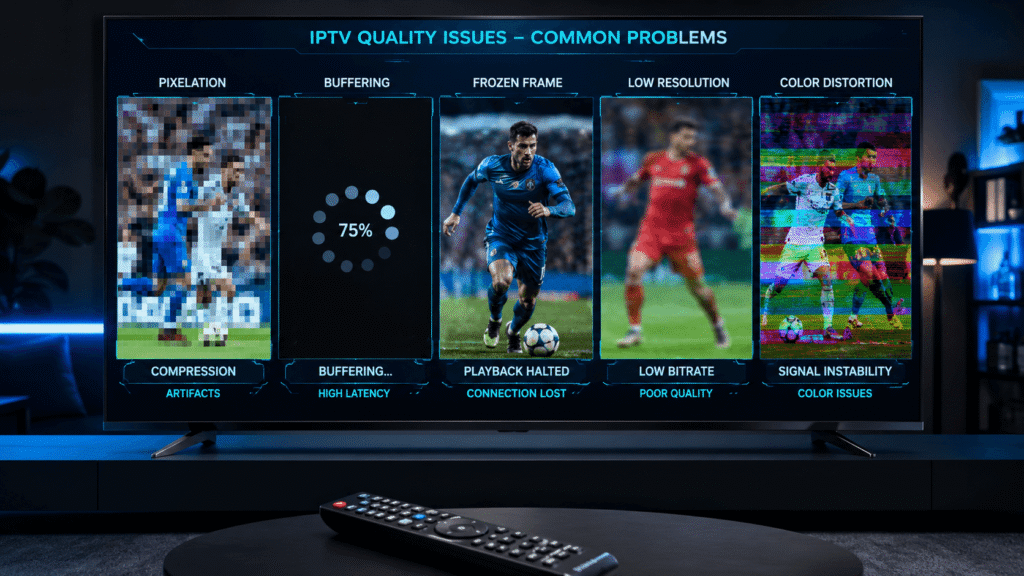
| Symptôme | Cause principale | Solution immédiate | Délai |
|---|---|---|---|
| Image pixelisée | Débit insuffisant ou serveur saturé | Câble Ethernet → réduire résolution temporairement | 1 min |
| IPTV en basse résolution | Codec H.265 non supporté ou débit faible | Activer Hardware Decoding → vérifier débit depuis l’appareil | 2 min |
| Écran noir IPTV | Codec incompatible ou lien cassé | Changer lecteur interne (ExoPlayer ↔ Lecteur système) | 30 sec |
| IPTV qui bufferise | Débit instable ou serveur surchargé | Ethernet → DNS 1.1.1.1 → augmenter buffer à 6 000 ms | 3 min |
| Décalage audio et vidéo | Lecteur ou codec mal configuré | Réglage sync audio dans le lecteur ou changer d’application | 2 min |
| Qualité 4K instable | Débit insuffisant ou Wi-Fi instable | Câble Ethernet obligatoire + débit ≥ 25 Mb/s stable | 1 min |
| Chaînes HD floues | Serveur qui downgrade ou app instable | Vider cache → forcer rafraîchissement playlist | 2 min |
| Perte de signal IPTV | Connexion réseau coupée ou DNS bloqué | Redémarrer box → DNS Cloudflare → vérifier abonnement | 3 min |
Pourquoi IPTV freeze ?
🔍 Réponse directe — pourquoi IPTV freeze ?
L’IPTV freeze (image figée sans reprise automatique) pour trois raisons principales : un lien de flux cassé côté serveur — essayez une autre chaîne pour confirmer, un décodage logiciel sur un appareil insuffisant — activez le Hardware Decoding, ou une connexion Wi-Fi qui a coupé brièvement. Si le freeze touche toutes les chaînes simultanément, c’est un problème réseau ou serveur. Si le freeze est isolé à un seul contenu, c’est un lien cassé.
Décalage audio et vidéo IPTV
Le désync audio/vidéo — où les lèvres bougent avant ou après le son — vient presque exclusivement du lecteur ou du codec, pas du serveur. Ce type de défaut fait partie des problèmes IPTV qualité image les plus courants et peut fortement dégrader l’expérience de visionnage.
Dans TiviMate, accédez à Paramètres → Lecteur → Décalage audio (ms) et ajustez de +/- 200 ms jusqu’à la synchronisation. Si le problème persiste, changez le lecteur interne de ExoPlayer vers le lecteur système (ou inversement) — les deux ont des comportements différents selon les flux.
4. Comment améliorer la qualité image IPTV
🔍 Réponse directe — comment améliorer la qualité IPTV ?
Pour améliorer la qualité image IPTV, appliquez ces six actions dans l’ordre : (1) branchez en câble Ethernet, (2) changez le DNS pour 1.1.1.1, (3) activez le décodage matériel dans l’application, (4) augmentez la taille du buffer à 5 000–8 000 ms, (5) videz le cache de l’application, (6) mettez à jour l’application IPTV. Si la qualité reste dégradée uniquement le soir, le serveur de votre prestataire est en cause — changez de prestataire.
- Câble Ethernet — branchez un câble Cat.5e ou Cat.6 entre votre box internet et votre appareil IPTV (Fire Stick via adaptateur USB-C, boîtier Android TV directement). Élimine 70 % des problèmes de qualité image liés aux variations de débit Wi-Fi.
- DNS Cloudflare (1.1.1.1) — dans Paramètres réseau de votre appareil, remplacez le DNS automatique par 1.1.1.1 (primaire) et 1.0.0.1 (secondaire). Réduit la latence de connexion au serveur IPTV et améliore la stabilité du flux.
- Activer le Hardware Decoding — dans TiviMate : Paramètres → Lecteur → Décodage → Matériel. Dans Smarters Pro : Paramètres → Lecteur → Accélération matérielle → Activée. Délègue le décodage au GPU, libère le CPU pour une qualité 4K fluide.
- Augmenter la taille du buffer — Paramètres → Lecteur → Taille du tampon → 5 000 à 8 000 ms. Pré-charge davantage de secondes pour absorber les variations de débit et éviter les à-coups visuels.
- Vider le cache et mettre à jour l’application — Paramètres → Applications → [votre app] → Vider le cache. Puis vérifiez qu’aucune mise à jour n’est disponible dans votre store d’applications. Un cache plein dégrade les performances de décodage de manière progressive et insidieuse.
- Redémarrer la box IPTV — éteignez et rallumez complètement votre Fire Stick ou boîtier Android TV (pas seulement mise en veille). Libère la mémoire vive occupée par les processus en arrière-plan qui dégradent le décodage vidéo.
Utiliser un VPN pour améliorer la qualité IPTV
Le VPN peut améliorer la qualité image IPTV dans un cas précis : quand votre FAI applique une restriction de bande passante (throttling) sur les protocoles de streaming. Dans ce cas, un VPN contourne la restriction en chiffrant le trafic. Sur d’autres configurations, le VPN ajoute de la latence et dégrade la qualité. Test rapide : comparez la qualité avec et sans VPN sur le même flux. Si elle s’améliore avec le VPN, votre FAI applique du throttling — gardez le VPN. Sinon, désactivez-le.
5. Quel débit internet pour une qualité IPTV optimale ?
🔍 Réponse directe — quel débit pour IPTV 4K ?
Pour regarder l’IPTV en 4K sans problème de qualité image, il faut un débit stable d’au moins 15 Mb/s pour un flux encodé en H.265/HEVC, ou 25 Mb/s pour un flux H.264. Pour le Full HD (1080p), 10 à 12 Mb/s stables suffisent. Le mot-clé est “stable” — un débit moyen de 50 Mb/s avec des chutes à 3 Mb/s provoque plus de problèmes qu’un débit constant à 15 Mb/s. Le câble Ethernet garantit cette stabilité là où le Wi-Fi échoue régulièrement.
SD (480p)
3 Mb/s
Minimum absolu, qualité basique
HD (720p)
5 Mb/s
Acceptable sur TV ≤ 40″
Full HD (1080p)
12 Mb/s
Standard recommandé
4K H.265
15 Mb/s
Codec efficace, fibre recommandée
4K H.264
25 Mb/s
Codec moins efficace, plus gourmand
4K HDR Dolby
30 Mb/s
Qualité maximale, fibre 100 Mb/s+
Ces valeurs sont des débits stables requis — pas des débits de pointe. Mesurez votre débit réel depuis l’appareil IPTV lui-même (installez Speedtest sur votre Fire Stick ou Android TV) plutôt que depuis votre smartphone — la différence peut être significative sur un réseau Wi-Fi chargé. Ces limitations de débit sont souvent responsables des problèmes IPTV qualité image, car une connexion instable ou insuffisante entraîne du flou, des saccades et une baisse automatique de la résolution du flux.
6. Meilleurs réglages IPTV pour la qualité image
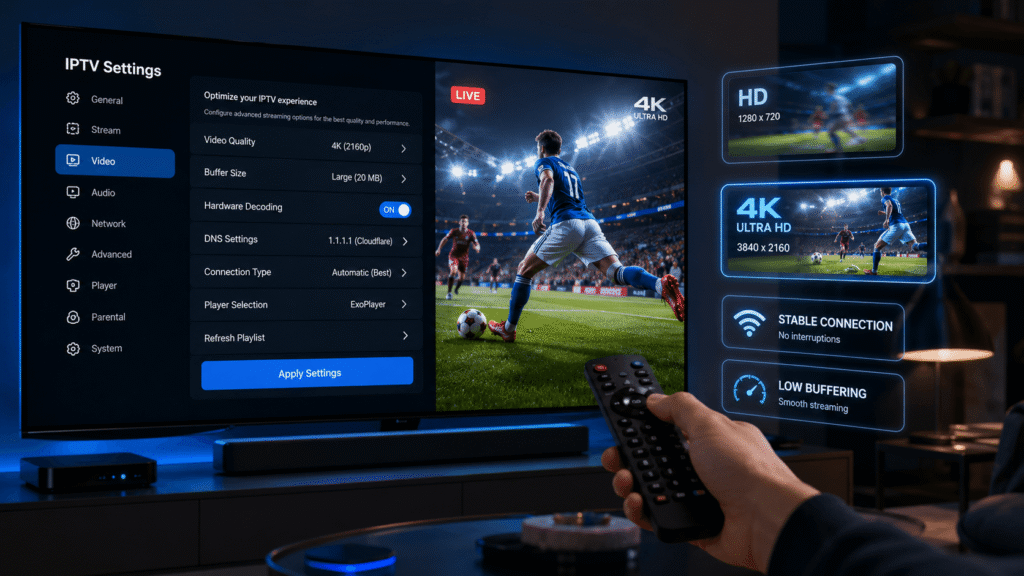
🔍 Réponse directe — quel est le meilleur réglage IPTV pour la qualité image ?
Les réglages IPTV qui améliorent le plus la qualité image : activer le décodage matériel (Hardware Decoding) dans le lecteur, utiliser ExoPlayer comme lecteur interne dans TiviMate, régler le buffer entre 5 000 et 8 000 ms, configurer le DNS sur 1.1.1.1 (Cloudflare) dans les paramètres réseau, et sur Fire TV Stick, régler le format vidéo sur HDR10+ ou Dolby Vision selon votre TV dans Paramètres → Affichage & sons → Format vidéo.
| Réglage | Valeur optimale | Impact qualité image | Où configurer |
|---|---|---|---|
| Décodage vidéo | Matériel (Hardware) | ⭐⭐⭐⭐⭐ Majeur | TiviMate / Smarters → Lecteur |
| Lecteur interne | ExoPlayer | ⭐⭐⭐⭐ Important | TiviMate → Paramètres → Lecteur |
| Taille du buffer | 5 000–8 000 ms | ⭐⭐⭐⭐ Important | TiviMate / Smarters → Lecteur |
| Format vidéo Fire Stick | HDR10+ ou Dolby Vision | ⭐⭐⭐⭐ Important (HDR) | Paramètres → Affichage & sons |
| DNS réseau | 1.1.1.1 (Cloudflare) | ⭐⭐⭐ Modéré | Paramètres réseau de l’appareil |
| Connexion réseau | Câble Ethernet | ⭐⭐⭐⭐⭐ Majeur | Physique → remplacer le Wi-Fi |
| Sync audio | 0 ms (ajuster si désync) | ⭐⭐⭐ Confort | TiviMate → Lecteur → Décalage audio |
7. Quand le problème de qualité image vient du prestataire
Si tous les réglages précédents ont été appliqués et que les problèmes IPTV qualité image persistent, la cause est structurelle — l’infrastructure de votre prestataire ne supporte pas la qualité annoncée de façon fiable.
Signaux qui indiquent un problème prestataire
- Qualité dégradée uniquement le soir (18h–23h) — serveur saturé aux heures de pointe.
- Flux annoncés en 4K qui consomment moins de 8 Mb/s — upscale de SD ou HD, pas du 4K natif.
- Qualité variable d’une chaîne à l’autre sur le même réseau — infrastructure inégale par type de contenu.
- Problèmes confirmés par d’autres utilisateurs sur les forums et groupes Telegram du même prestataire.
- Qualité parfaite sur un abonnement de test concurrent avec la même application et le même réseau.
Qualité image dégradée malgré tous les réglages ?
Le problème vient probablement de l’infrastructure de votre prestataire. Testez un abonnement IPTV premium avec flux HD et 4K natifs — 48h gratuites.
Comment éviter les coupures IPTV liées au prestataire
🔍 Réponse directe — comment éviter les coupures IPTV ?
Pour éviter les coupures IPTV, combinez ces quatre mesures : (1) câble Ethernet pour supprimer les variations de débit Wi-Fi, (2) abonnement IPTV premium avec serveurs redondants pour les heures de pointe, (3) buffer applicatif à 6 000–8 000 ms pour absorber les micro-variations, (4) DNS Cloudflare 1.1.1.1 pour réduire la latence de connexion.
Ces réglages permettent aussi de réduire une grande partie des problèmes IPTV qualité image, qui apparaissent souvent sous forme de coupures, de gel d’image ou de baisse de résolution.
Si les coupures surviennent uniquement pendant les matchs ou le soir, seul un prestataire avec infrastructure redondante peut les éliminer définitivement.
8. Questions fréquentes — réponses directes
Questions les plus posées sur les problèmes IPTV qualité image
Pourquoi mon IPTV est flou ?
Votre IPTV est flou principalement parce que le débit internet disponible est insuffisant pour la résolution sélectionnée (Full HD ou 4K), ou parce que le serveur de votre prestataire est surchargé et réduit la qualité des flux. La solution immédiate : branchez en câble Ethernet, changez le DNS pour 1.1.1.1 et réduisez temporairement la résolution à Full HD. Si le flou apparaît uniquement en soirée, le serveur de votre prestataire est en cause.
Comment améliorer la qualité IPTV rapidement ?
Pour améliorer la qualité IPTV immédiatement : passez au câble Ethernet (résout 70 % des cas), changez le DNS pour Cloudflare 1.1.1.1 dans les paramètres réseau de votre appareil, activez le Hardware Decoding dans votre application IPTV, et videz le cache de l’application. Ces quatre actions prennent moins de 5 minutes et couvrent la grande majorité des problèmes de qualité image IPTV.
Quel débit internet pour IPTV 4K ?
Pour regarder l’IPTV en 4K sans problème de qualité image, il faut un débit stable de 15 Mb/s minimum pour un flux H.265/HEVC, ou 25 Mb/s pour un flux H.264. En pratique, sur une connexion fibre française standard (100 Mb/s et plus), le débit n’est jamais le facteur limitant — c’est la stabilité de la connexion qui prime, assurée uniquement par le câble Ethernet.
Pourquoi IPTV pixelise le soir ?
L’IPTV qui pixelise uniquement le soir est presque exclusivement un problème de serveur IPTV saturé aux heures de pointe. Ces problèmes IPTV qualité image apparaissent souvent lorsque des milliers d’utilisateurs se connectent simultanément entre 18h et 23h. Dans ce cas, un prestataire sans infrastructure redondante réduit le débit par flux pour maintenir la connectivité, ce qui entraîne une dégradation de la qualité d’image. Aucun réglage côté client ne résout réellement ces problèmes IPTV qualité image. Seul un prestataire disposant de serveurs redondants et d’une bonne capacité de gestion de charge peut garantir une qualité stable en soirée.
Comment éviter les coupures IPTV ?
Pour éviter les coupures IPTV : (1) câble Ethernet obligatoire — le Wi-Fi est la première cause de coupures, (2) DNS Cloudflare 1.1.1.1 — réduit la latence de connexion, (3) buffer applicatif à 6 000–8 000 ms dans TiviMate ou Smarters Pro, (4) prestataire IPTV premium avec infrastructure redondante pour les pics de charge. Les coupures qui surviennent uniquement le soir ou pendant les matchs ne peuvent être éliminées qu’en changeant de prestataire.
Quel est le meilleur réglage IPTV pour la qualité image ?
Le meilleur réglage IPTV pour la qualité image : Hardware Decoding activé dans le lecteur, ExoPlayer comme lecteur interne dans TiviMate, buffer à 5 000–8 000 ms, DNS 1.1.1.1 dans les paramètres réseau, et format vidéo HDR10+ ou Dolby Vision sur Fire TV Stick (Paramètres → Affichage & sons → Format vidéo). Ces réglages combinés maximisent la qualité d’image sur tout flux IPTV HD ou 4K.
Conclusion : qualité image IPTV optimale en 5 minutes
Les problèmes IPTV qualité image — pixelisation, flou, freeze, basse résolution — ont des solutions précises et applicables immédiatement. Le câble Ethernet et le Hardware Decoding résolvent à eux deux la majorité des situations. Le DNS Cloudflare et l’optimisation du buffer complètent la configuration pour une qualité d’image maximale.
Quand ces réglages ne suffisent pas et que la dégradation est cyclique (uniquement le soir, uniquement pendant les matchs), les problèmes IPTV qualité image peuvent être plus profonds et souvent liés à une cause structurelle — l’infrastructure de votre prestataire. Dans ce cas, un test gratuit de 48h chez un prestataire premium est la seule façon de valider si la qualité image peut être meilleure sur votre réseau et votre matériel.
Découvrez nos offres et abonnements sur notre site web. Prix, formules et promotions mis à jour régulièrement.