
Votre IPTV coupe en plein match, buffe au pire moment ou affiche un écran noir sans raison apparente ? Avant de changer d’abonnement ou de réinitialiser votre box, lisez ce guide. La grande majorité des problèmes IPTV ont une origine identifiable et une solution applicable en moins de 10 minutes — à condition de savoir où chercher.
⚡ Solutions immédiates — testez d’abord ces 4 actions
- Brancher en câble Ethernet à la place du Wi-Fi — résout 60 % des cas de buffering.
- Changer le DNS pour 1.1.1.1 (Cloudflare) dans les paramètres réseau de votre appareil.
- Vider le cache de l’application IPTV (Paramètres → Applications → votre appli → Vider le cache).
- Activer le décodage matériel (Hardware Decoding) dans les réglages de lecture de votre application.
Points clés sur les problèmes IPTV et la performance
- 80 % des problèmes IPTV viennent du réseau local, pas du serveur ou de l’abonnement.
- Le câble Ethernet est le remède le plus efficace contre le buffering IPTV constant.
- Un DNS lent ajoute de la latence — Cloudflare (1.1.1.1) est systématiquement plus rapide que le DNS de votre opérateur.
- Si les coupures surviennent uniquement en soirée ou le week-end, le serveur de votre prestataire est sous-dimensionné.
- TiviMate offre les meilleures performances IPTV sur Android TV et Fire TV Stick.
1. Les problèmes IPTV les plus fréquents en France
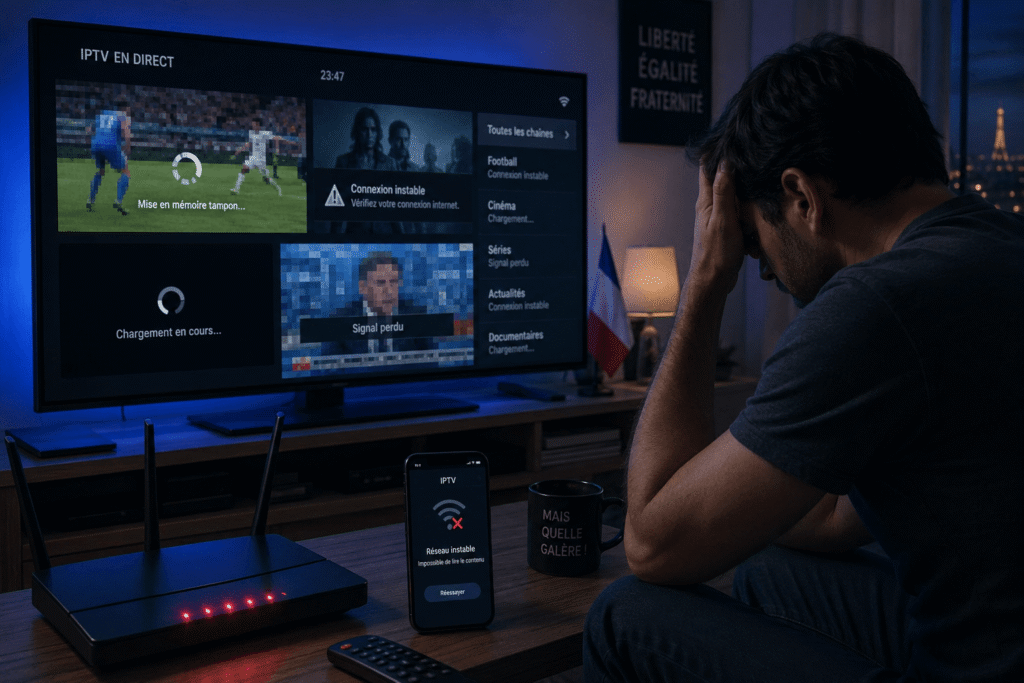
Les problèmes IPTV se répètent avec une régularité déconcertante, quelle que soit l’application ou le prestataire utilisé. Connaître leur signature visuelle permet de poser le bon diagnostic avant même de toucher à un réglage.
IPTV qui coupe — interruptions répétées
La lecture s’interrompt toutes les 30 à 90 secondes, l’image se fige brièvement puis reprend. Ce pattern cyclique est presque systématiquement lié au réseau local (Wi-Fi instable) ou à un débit insuffisant pour la résolution choisie. Rarement lié au serveur IPTV lui-même.
IPTV buffering constant
La roue de chargement s’affiche en continu, la lecture ne démarre pas ou reste saccadée. Ce problème de buffering IPTV peut avoir deux origines distinctes : un débit réseau trop faible pour le flux demandé, ou un serveur IPTV surchargé incapable de distribuer le flux à la vitesse requise.
IPTV écran noir
L’application charge sans afficher d’image — le son peut être présent ou absent. L’écran noir IPTV est généralement causé par un problème de compatibilité de codec entre le flux et le décodeur de l’application, par une session expirée côté serveur, ou par un lien de flux cassé (URL morte dans la liste de chaînes).
IPTV ne fonctionne plus du tout
L’application refuse de charger les chaînes ou retourne une erreur d’authentification. Si l’abonnement est actif, la cause la plus fréquente est une maintenance ou une panne côté serveur du prestataire. Vérifiez d’abord la date d’expiration de votre abonnement, puis contactez le support.
IPTV connexion impossible
L’application ne parvient pas à se connecter au serveur. Causé par une URL de serveur incorrecte, des identifiants expirés, ou un blocage réseau (VPN mal configuré, DNS de l’opérateur bloquant l’accès).
| Symptôme | Cause la plus probable | Catégorie | Urgence |
|---|---|---|---|
| Coupures toutes les 30–90 s | Wi-Fi instable ou débit insuffisant | Réseau | ⚡ Immédiate |
| Buffering constant | Connexion faible ou serveur surchargé | Réseau / Serveur | ⚡ Immédiate |
| Écran noir | Codec incompatible ou lien cassé | Application | 🔧 Diagnostic |
| Aucune chaîne ne charge | Serveur en panne ou abonnement expiré | Serveur | 📞 Support |
| Connexion impossible | Identifiants incorrects ou DNS bloqué | Configuration | 🔧 Diagnostic |
| Lenteur de navigation VOD | Application mal optimisée ou cache plein | Application | 🔧 Diagnostic |
2. Identifier la cause exacte de votre problème IPTV
Poser le bon diagnostic est la moitié de la solution. Les causes des problèmes IPTV se répartissent en quatre catégories distinctes — chacune ayant ses propres indicateurs et ses propres remèdes.
Cause 1 — Mauvaise connexion internet
Indicateur : Le problème apparaît sur toutes les chaînes et tous les films, quelle que soit la résolution. D’autres appareils du réseau fonctionnent également lentement.
Test rapide : Lancez un test de débit sur fast.com depuis l’appareil affecté. Si le résultat est inférieur à 10 Mb/s en Full HD ou 25 Mb/s en 4K, la connexion est en cause.
Cause 2 — Serveur IPTV lent ou surchargé
Indicateur : Les problèmes surviennent uniquement le soir (18h–23h) ou le week-end, jamais en journée en semaine. Toutes les chaînes sont affectées simultanément.
Test rapide : Testez à 10h un mardi matin — si tout fonctionne parfaitement, le serveur de votre prestataire est sous-dimensionné pour les pics de trafic.
Votre IPTV ne tient pas la charge en soirée ?
Un serveur qui s’effondre aux heures de pointe est un signe clair d’infrastructure insuffisante. Testez un abonnement premium avec infrastructure redondante.
Cause 3 — VPN et problème IPTV
Indicateur : Les problèmes ont débuté après l’activation d’un VPN, ou le service fonctionne bien VPN désactivé mais pas VPN activé.
Explication : Un VPN ajoute un saut réseau supplémentaire qui augmente la latence. Certains protocoles VPN (OpenVPN notamment) consomment suffisamment de bande passante pour dégrader un flux 4K. Si vous utilisez un VPN pour l’IPTV, privilégiez le protocole WireGuard et un serveur situé en France ou dans un pays frontalier.
Cause 4 — DNS lent
Indicateur : L’application met longtemps à charger la liste de chaînes au démarrage, mais une fois chargée, la lecture est fluide.
Explication : Le DNS résout l’adresse du serveur IPTV à chaque connexion. Un DNS d’opérateur lent ajoute 50 à 200 ms de latence à chaque requête — invisible sur une page web, mais perceptible sur un flux en direct.
Cause 5 — Bug ou mauvaise configuration de l’application IPTV
Indicateur : Le problème est isolé à une seule application — tester le même flux sur VLC ou une autre application le confirme.
Solution immédiate : Vider le cache de l’application, forcer l’arrêt et relancer. Si le problème persiste, désinstaller et réinstaller l’application depuis zéro.
3. IPTV et internet : débit, Wi-Fi vs Ethernet, fibre optique
La connexion internet est le maillon sur lequel vous avez le plus de levier immédiat. Comprendre ce que votre réseau peut — et ne peut pas — supporter est essentiel pour améliorer la performance IPTV.
Quel débit internet pour l’IPTV en HD et 4K ?
SD (480p)
3 Mb/s
Minimum absolu
HD (720p)
5 Mb/s
Stable à 8 Mb/s recommandé
Full HD (1080p)
12 Mb/s
Confort optimal à 15 Mb/s
4K Ultra HD
25 Mb/s
H.265 : 15 Mb/s suffisent
Le débit brut n’est pas le seul facteur. La stabilité du débit compte davantage : une connexion à 50 Mb/s qui fluctue entre 5 et 50 Mb/s toutes les 30 secondes provoquera plus de buffering qu’une connexion ADSL stable à 15 Mb/s.
Ethernet vs Wi-Fi IPTV : la différence concrète
C’est le conseil le plus répété et le moins appliqué. Pourtant, brancher votre appareil en câble Ethernet résout à lui seul la majorité des problèmes de buffering IPTV. Voici pourquoi :
| Critère | Câble Ethernet (Cat.5e/6) | Wi-Fi (5 GHz) | Wi-Fi (2,4 GHz) |
|---|---|---|---|
| Latence moyenne | < 1 ms | 3–8 ms | 8–30 ms |
| Stabilité | Maximale, aucune interférence | Bonne si proche du routeur | Médiocre (interférences fréquentes) |
| Débit effectif | 100 % du débit contractuel | 60–85 % selon distance | 30–60 % selon environnement |
| Impact buffering IPTV | Quasi nul | Faible si conditions optimales | Élevé, surtout en soirée |
| Recommandé pour 4K | ✅ Oui | ⚠️ Conditionnel | ❌ Non recommandé |
Conseil immédiat
Si vous ne pouvez pas tirer un câble Ethernet jusqu’à votre TV, utilisez un adaptateur CPL (courant porteur en ligne) — il transporte la connexion via votre installation électrique. Les modèles à 500 Mb/s (TP-Link AV500) suffisent largement pour un IPTV en 4K.
IPTV performance fibre optique : Orange, Free, SFR, Bouygues
En France métropolitaine, toutes les offres fibre des quatre grands opérateurs offrent suffisamment de débit pour un IPTV haute performance en 4K. La différence réelle entre opérateurs se joue sur la gestion de la latence et la stabilité aux heures de pointe — pas sur le débit de pointe affiché. Les retours d’expérience des utilisateurs IPTV placent régulièrement la fibre Orange et la Freebox Delta/Ultra en tête sur la stabilité en soirée, notamment hors des zones denses.
Sur les zones encore en ADSL ou VDSL, un IPTV stable en HD est tout à fait possible à condition de se limiter au Full HD (pas de 4K) et de privilégier le câble Ethernet. Le Wi-Fi sur ADSL est la combinaison la plus défavorable pour l’IPTV.
4. Comment améliorer les performances IPTV : réglages et optimisations
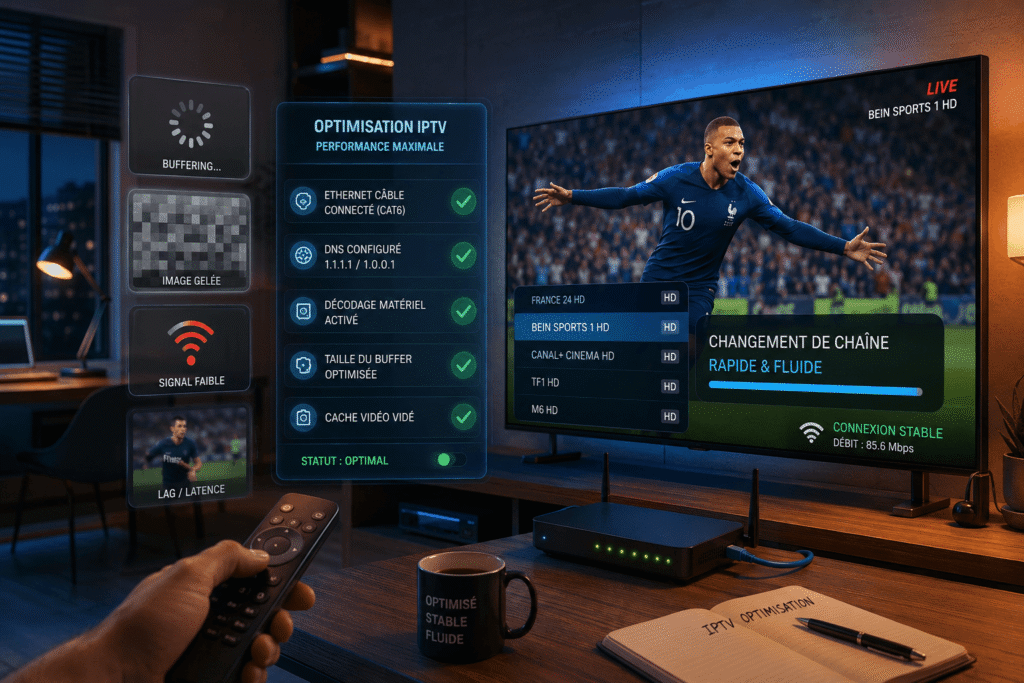
Une fois la cause identifiée, voici les leviers d’amélioration IPTV performance classés par efficacité décroissante.
Réduire le buffering IPTV : protocole en 5 étapes
- Passer au câble Ethernet — priorité absolue avant tout autre réglage. Branchez un câble Cat.5e ou Cat.6 entre votre box internet et votre appareil IPTV.
- Changer le DNS : dans les paramètres réseau de votre appareil, remplacez le DNS automatique par
1.1.1.1en primaire et1.0.0.1en secondaire (Cloudflare — latence la plus basse en Europe). - Activer le décodage matériel dans votre application IPTV (Hardware Decoding / Accélération matérielle). Il délègue le décodage vidéo au GPU de l’appareil, libérant le CPU pour d’autres tâches et réduisant la consommation thermique.
- Ajuster la taille du buffer dans les paramètres de lecture : une valeur entre 3 000 et 8 000 ms offre un bon compromis entre fluidité et temps de démarrage de la lecture.
- Vider le cache de l’application une fois par semaine : les fichiers EPG et les métadonnées VOD s’accumulent et peuvent ralentir la navigation et la reprise de lecture.
Optimiser IPTV sur Smart TV
Les Smart TV Samsung (Tizen) et LG (WebOS) sont les appareils les plus problématiques pour l’IPTV, pour une raison simple : leurs systèmes d’exploitation propriétaires gèrent mal les applications tierces et limitent les ressources allouées au décodage vidéo. La solution la plus efficace — et définitive — est de brancher un Fire TV Stick 4K Max sur un port HDMI de votre téléviseur. Vous gagnez un processeur dédié à l’IPTV, TiviMate avec ses performances optimales, et vous vous affranchissez totalement des contraintes du système d’exploitation de votre TV.
Optimiser IPTV performance sur Android TV
Sur les boîtiers Android TV (Xiaomi Mi Box S, Nvidia Shield, etc.), deux réglages font une différence mesurable :
- Fermer les applications en arrière-plan avant de lancer l’IPTV — sur les boîtiers d’entrée de gamme, les applis concurrentes consomment de la RAM et dégradent les performances de décodage.
- Utiliser ExoPlayer comme lecteur interne dans TiviMate — il est nettement mieux optimisé pour les flux H.265/HEVC que le lecteur système Android par défaut.
- Activer le mode “Toujours en HDR” si votre TV supporte le HDR — évite la conversion de colorimétrie à la volée qui consomme des ressources CPU.
Meilleurs réglages DNS pour IPTV performance
| DNS | Primaire | Secondaire | Avantage pour IPTV |
|---|---|---|---|
| Cloudflare | 1.1.1.1 | 1.0.0.1 | Latence la plus basse en Europe — recommandé |
| 8.8.8.8 | 8.8.4.4 | Très fiable, disponibilité maximale | |
| Quad9 | 9.9.9.9 | 149.112.112.112 | Protection contre les domaines malveillants |
| OpenDNS | 208.67.222.222 | 208.67.220.220 | Stable, filtrage optionnel |
À éviter
Le DNS automatique de votre opérateur (assigné par DHCP) est presque toujours plus lent que les DNS publics listés ci-dessus. Sur certains FAI français, il ajoute jusqu’à 150 ms de latence supplémentaire à chaque résolution de nom de domaine — ce qui se traduit directement par un temps de démarrage des flux IPTV plus long.
5. Applications IPTV les plus performantes en 2026
Le choix de l’application impacte directement la performance IPTV : fluidité de navigation dans les catalogues, rapidité de changement de chaîne, stabilité du décodage en 4K. Voici un classement objectif basé sur les performances mesurées.
TiviMate — La meilleure performance IPTV sur Android TV
TiviMate est la référence absolue pour les utilisateurs sur Android TV et Amazon Fire TV Stick. Son architecture optimisée offre le changement de chaîne le plus rapide du marché (< 1 seconde sur fibre), une navigation EPG ultra-réactive, et un support natif des flux H.265/HEVC en 4K sans saccade. La version Premium (paiement unique, environ 5 €/an) débloque la gestion multi-comptes, l’enregistrement et les statistiques de connexion — utile pour diagnostiquer les baisses de performance.
IPTV Smarters Pro — Polyvalence et accessibilité
IPTV Smarters Pro est disponible sur Android, iOS, Smart TV LG/Samsung et PC. Gratuit et simple à configurer via Xtream Codes ou M3U, c’est le meilleur point d’entrée pour un nouvel utilisateur. Ses performances sont solides sur les appareils récents, mais se dégradent notablement sur les boîtiers Android d’entrée de gamme avec de grands catalogues VOD.
XCIPTV Player — Alternative montante
XCIPTV Player gagne en popularité pour sa gestion avancée des flux et son interface personnalisable. Performant sur Android TV, il offre une expérience comparable à TiviMate sur les appareils haut de gamme, avec une interface plus moderne et un support actif des mises à jour.
IPTV Fire Stick performance : quelle application choisir ?
Sur Amazon Fire TV Stick, la hiérarchie est claire : TiviMate en première position, suivi de près par XCIPTV Player, puis IPTV Smarters Pro. VLC reste utile comme outil de test ponctuel pour vérifier si un problème vient de l’application ou du flux lui-même.
| Application | Meilleure plateforme | Performance IPTV | Prix |
|---|---|---|---|
| TiviMate | Android TV, Fire Stick | ⭐⭐⭐⭐⭐ | Gratuit / ~5 €/an Premium |
| XCIPTV Player | Android TV, Fire Stick | ⭐⭐⭐⭐½ | Gratuit |
| IPTV Smarters Pro | Multi-plateforme | ⭐⭐⭐⭐ | Gratuit |
| GSE Smart IPTV | iOS, Apple TV, macOS | ⭐⭐⭐⭐ | Gratuit / ~3 € Pro |
| VLC | PC, Mac, tous OS | ⭐⭐½ | Gratuit |
6. IPTV premium et stabilité : quand changer de prestataire
Tous les problèmes IPTV ne viennent pas de votre réseau ou de votre application. Certains sont intrinsèquement liés à la qualité du prestataire — et aucun réglage côté client ne peut compenser une infrastructure serveur défaillante.
Les signaux qui indiquent un mauvais prestataire
- Coupures systématiques uniquement en soirée (18h–23h) et le week-end — pic de charge non géré.
- Service instable lors des grands événements sportifs (matchs de Ligue 1, Champions League, Coupe du Monde).
- Temps de réponse du support supérieur à 24 heures ou absence de canal de contact.
- Catalogue VOD non actualisé depuis plusieurs mois.
- Refus de proposer une période de test gratuite avant souscription.
IPTV stable pour le football : les exigences techniques
Le sport en direct est le cas d’usage le plus exigeant pour un serveur IPTV. Lors d’un match PSG–Real Madrid ou d’une finale de Coupe du Monde, des centaines de milliers d’utilisateurs se connectent simultanément aux mêmes flux. Un prestataire IPTV haute performance doit impérativement disposer de serveurs redondants et d’une infrastructure CDN capable d’absorber ces pics sans dégradation. Si votre IPTV tient parfaitement en semaine mais s’effondre systématiquement lors des grandes soirées sportives, c’est une infrastructure insuffisante — pas un problème de votre côté.
Votre IPTV coupe pendant les matchs ?
Un service IPTV premium avec serveurs redondants maintient la stabilité même lors des pics de charge les plus intenses. Testez la différence sans engagement.
IPTV fiable 2026 : critères d’un prestataire de qualité
- Test gratuit de 24 à 48 heures — non négociable. Tout prestataire sérieux l’accepte sans condition.
- Uptime annoncé supérieur à 99 % avec infrastructure redondante vérifiable via des retours d’utilisateurs récents.
- Support technique réactif — réponse sous 2 à 4 heures via ticket, e-mail ou Telegram.
- Flux alternatifs disponibles pour les chaînes sportives — au moins un lien de secours par chaîne premium.
- Mise à jour régulière du catalogue VOD et des listes de chaînes (au minimum hebdomadaire).
Règle d’or
Testez toujours un nouvel abonnement IPTV à deux moments différents : en semaine en journée et le soir ou en week-end lors d’un événement sportif. Un service qui tient uniquement hors des heures de pointe n’est pas un service fiable.
7. Questions fréquentes sur les problèmes IPTV et la performance
Pourquoi mon IPTV coupe souvent ?
Dans la majorité des cas, les coupures IPTV viennent du réseau local — Wi-Fi instable, débit insuffisant ou latence élevée. La première action à tester est le passage au câble Ethernet. Si les coupures persistent uniquement en soirée ou lors d’événements sportifs, le serveur de votre prestataire est sous-dimensionné et ne peut pas absorber les pics de trafic.
Comment améliorer la qualité de mon IPTV rapidement ?
Dans l’ordre d’efficacité : (1) brancher en câble Ethernet, (2) changer le DNS pour Cloudflare (1.1.1.1), (3) activer le décodage matériel dans votre application, (4) vider le cache de l’application, (5) passer à TiviMate si vous êtes sur Android TV ou Fire Stick. Ces cinq actions couvrent l’immense majorité des cas de dégradation de performance IPTV.
Quel débit internet faut-il pour un IPTV en 4K sans buffering ?
Un débit stable de 25 Mb/s minimum est nécessaire pour un flux 4K encodé en H.264. Si votre prestataire utilise le codec H.265/HEVC (plus efficace), 15 Mb/s suffisent pour la même qualité d’image. En pratique, sur une connexion fibre française standard (100 Mb/s et plus), le débit n’est jamais le facteur limitant — c’est la stabilité de la connexion et la qualité du réseau local qui priment.
Pourquoi le buffering IPTV survient-il surtout le soir ?
Le buffering IPTV en soirée a deux causes possibles. Première cause : congestion du réseau de votre FAI aux heures de pointe — vérifiable en testant votre débit réel à 20h vs 10h. Seconde cause (plus fréquente) : serveur IPTV surchargé parce que votre prestataire n’a pas dimensionné son infrastructure pour absorber les pics simultanés du soir. Dans ce cas, aucun réglage réseau côté client ne peut compenser — un changement de prestataire s’impose.
Quelle application IPTV est la plus stable et performante ?
TiviMate est l’application IPTV la plus performante sur Android TV et Amazon Fire TV Stick — changement de chaîne le plus rapide, navigation EPG la plus fluide, meilleur support des flux H.265/HEVC en 4K. Sur iOS et Apple TV, GSE Smart IPTV s’impose. Pour une compatibilité multi-plateformes sans configuration complexe, IPTV Smarters Pro reste la solution la plus accessible.
L’écran noir IPTV : comment le corriger ?
L’écran noir IPTV a généralement trois origines : (1) incompatibilité de codec — activez le décodage matériel ou changez le lecteur interne (essayez ExoPlayer dans TiviMate), (2) lien de flux cassé — essayez une autre chaîne pour confirmer si le problème est isolé, (3) session expirée — déconnectez-vous et reconnectez-vous avec vos identifiants. Si le problème touche toutes les chaînes simultanément, contactez le support de votre prestataire.
Conclusion : diagnostic méthodique, résultats immédiats
Les problèmes IPTV sont frustraants, mais rarement insolubles. Dans 80 % des cas, un câble Ethernet et un changement de DNS règlent la situation en moins de 5 minutes. Pour les 20 % restants — coupures systématiques en soirée, service instable lors des matchs, buffering constant malgré une bonne connexion — la cause est structurelle : l’infrastructure de votre prestataire n’est pas à la hauteur de vos besoins.
La bonne démarche : testez d’abord votre réseau local, optimisez votre application, puis — si les problèmes persistent — évaluez votre prestataire avec un test sur une soirée de match. La performance IPTV que vous obtenez est directement liée à la qualité de l’infrastructure qui vous distribue les flux.